Comment créer un serveur Minecraft
Il y a trois façons d’avoir votre propre serveur Minecraft, et les vraies différences entre elles ne sont pas celles qu’internet énumère d’habitude. Cette page passe en revue les trois, dit ce que chacune vous coûte en autre chose que de l’argent, puis parcourt les choix qui changent vraiment la façon dont votre serveur se joue : quelle édition, quel logiciel serveur, combien de mémoire, et les quatre réglages qui valent la peine d’être touchés le premier jour.
La réponse courte
Votre propre ordinateur
Gratuit et possible dès aujourd’hui, mais la machine reste allumée pour tout le monde et vos amis se connectent à l’adresse de votre domicile.
Un hébergeur gratuit
Bien réel, mais le serveur s’endort quand le dernier joueur part et se réveille derrière une file d’attente, et ce qui tourne dessus n’est pas votre choix.
Un hébergeur payant
Choisissez la mémoire, une région proche de vos joueurs et le logiciel, puis donnez l’adresse. Tout le reste est un réglage.
Les trois voies sont présentées côte à côte ci-dessous, puis les huit étapes de la voie payante, puis les réglages qui comptent le premier jour.
Les trois voies, et ce que chacune coûte vraiment
Chaque guide sur cette question choisit une voie et fait comme si les deux autres n’existaient pas. Elles fonctionnent toutes. Celle qui vous convient dépend de la fréquence à laquelle votre groupe joue, à quelles heures, et de votre envie de laisser un ordinateur allumé pour des gens qui ne sont pas dans la pièce.
| Voie | Ce qu’elle coûte en argent | Qui peut rejoindre | Ce qu’elle coûte en autre chose |
|---|---|---|---|
| Votre propre ordinateurGratuit pour commencer | Rien, tant que vous ne comptez pas l’électricité | Seulement les personnes à qui vous ouvrez votre connexion | Votre machine reste allumée, votre débit montant est partagé avec toute la maison, et c’est à l’adresse de votre domicile que les gens se connectent |
| Un hébergeur gratuitSans carte bancaire | Rien en argent | Tout le monde, tant que le serveur est réveillé | Le serveur s’endort quand personne n’y est, vous attendez dans une file pour le réveiller, et ce que vous pouvez installer est décidé pour vous |
| Un hébergeur payantÀ partir de 6,95 € par mois | 6,95 € par mois sur deux ans, 7,95 € au mois | Tout le monde, à toute heure, sans rien réveiller | Une facture mensuelle, et un choix de taille à faire vous-même |
Ce que nous voyons, c’est que les gens commencent sur leur propre machine, découvrent la deuxième semaine que personne ne peut jouer pendant qu’ils dorment, puis choisissent entre un hébergeur gratuit et un payant. Si vous savez déjà que votre groupe joue à des heures différentes, vous pouvez sauter les deux premières semaines.
Première voie : sur l’ordinateur devant lequel vous êtes assis
C’est gratuit et ça marche. Vous téléchargez le fichier serveur officiel de la version voulue, le mettez dans un dossier rien qu’à lui, le lancez une fois pour qu’il écrive ses fichiers, ouvrez le fichier qu’il laisse derrière lui pour accepter la licence, puis le relancez. Le monde apparaît à côté. Sur la même machine, vous vous connectez à localhost ; sur le même réseau domestique, à l’adresse locale de la machine.
Faire entrer quelqu’un de l’extérieur, c’est là que les choses deviennent sérieuses. Java Edition écoute sur le port 25565 et Bedrock sur le 19132, et il faut dire à votre box d’envoyer ce port vers la machine qui fait tourner le serveur. Cela fait, l’adresse que tapent vos amis est celle de votre connexion à domicile. Trois conséquences en découlent, et aucune n’est dans le tutoriel habituel : l’ordinateur doit rester allumé pour que le serveur existe, tout ce que chacun fait sur ce serveur passe par le débit montant de votre foyer, et l’adresse que vous distribuez mène à votre porte d’entrée. Pour un week-end entre gens qui se connaissent, très bien. Pour un serveur public, non.
L’électricité aussi se sous-estime facilement. Un ordinateur de bureau allumé jour et nuit pendant un mois n’est pas gratuit, et avec la plupart des tarifs, il tombe dans la même fourchette que la plus petite offre de cette page. Ce n’est pas un argument de vente, c’est simplement ce que coûte une machine qui ne dort jamais.
Héberger le serveur en local sur votre propre PC, étape par étape
La première voie en entier, pour ceux qui veulent s’héberger eux-mêmes avant de payer qui que ce soit. Il s’agit du serveur officiel de Java Edition sous Windows, macOS ou Linux ; comptez une vingtaine de minutes la première fois, et chaque étape ci-dessous est un endroit où les gens bloquent vraiment.
Installez la version de Java que demande votre version de Minecraft
Le serveur de Java Edition est un programme Java, donc l’ordinateur a besoin de Java avant toute chose. La version ne se choisit pas librement : Minecraft 1.18 jusqu’à 1.20.4 tourne sur Java 17, 1.20.5 jusqu’à la dernière version 1.21 demande Java 21, et les versions numérotées par année, à partir de 26.1, demandent Java 25. Un Java plus récent que nécessaire fait très bien tourner un serveur plus ancien ; un plus ancien refuse de le démarrer.
Téléchargez le fichier serveur officiel
Le fichier serveur de la version actuelle se trouve sur la page de téléchargement de minecraft.net et s’appelle server.jar. C’est le même fichier pour Windows, macOS et Linux. Bedrock a son propre programme, le Bedrock Dedicated Server, sur le même site, pour Windows et Ubuntu seulement. Mettez le fichier dans un dossier vide rien qu’à lui, car le premier démarrage remplit ce dossier avec le monde, les réglages et les journaux.
Démarrez-le une fois depuis ce dossier
Ouvrez un terminal dans le dossier et démarrez-le avec la ligne ci-dessous. Les deux nombres indiquent la mémoire qu’il peut utiliser, ici deux gigaoctets, de quoi porter du vanilla pour quelques amis. Le premier démarrage s’arrête presque aussitôt, et c’est voulu : il a écrit un fichier de licence et attend que vous l’acceptiez.
java -Xms2G -Xmx2G -jar server.jar noguiAcceptez la licence et démarrez-le à nouveau
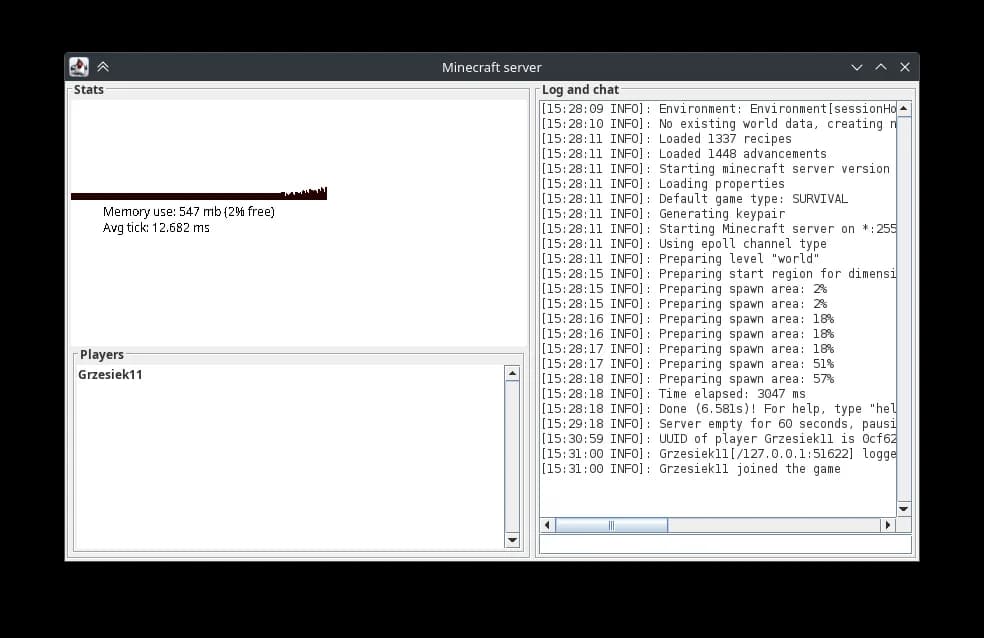
Ouvrez eula.txt dans le même dossier, changez la dernière ligne pour celle ci-dessous, enregistrez et relancez la ligne de démarrage. Cette fois, il génère le monde, ce qui prend une minute la première fois, et il tourne dès que le journal affiche Done. Sous Windows, le pare-feu demande à ce moment si Java peut utiliser le réseau ; autorisez-le sur les réseaux privés, sinon personne d’autre dans la maison ne pourra se connecter.
eula=trueRejoignez-le depuis la maison
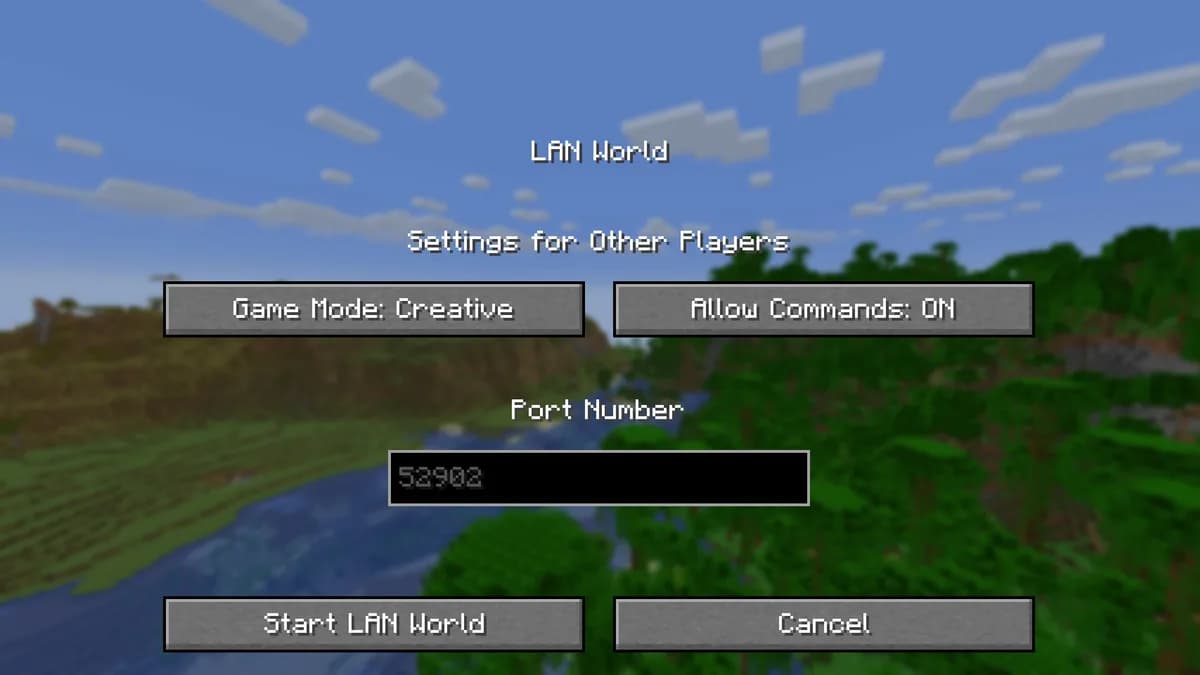
Sur l’ordinateur qui fait tourner le serveur, vous vous connectez à localhost. Toute personne sur le même réseau domestique se connecte à l’adresse locale de cet ordinateur, qui commence sur la plupart des réseaux domestiques par 192.168 ou 10. C’est différent de Ouvrir au LAN dans le menu du jeu : cela ouvre un monde solo tant que vous y jouez, alors qu’ici, c’est un serveur qui continue de tourner quand vous partez.
Redirigez le port pour les amis hors de la maison
Dites à votre box d’envoyer le port TCP 25565 vers l’ordinateur qui fait tourner le serveur (pour Bedrock, c’est UDP 19132), et les amis hors de la maison se connectent à votre adresse publique. Si cela ne marche toujours pas, votre fournisseur partage peut-être une seule adresse publique entre de nombreux foyers, et alors aucune redirection sur votre propre box ne peut aider ; seul votre fournisseur ou un hébergeur règle cela.
Arrêtez-le avec la commande stop, pas avec le bouton de fermeture
Tapez le mot ci-dessous dans la fenêtre du serveur. Il enregistre chaque partie chargée du monde, puis se ferme. Fermer la fenêtre ou éteindre l’ordinateur pendant qu’il tourne saute cet enregistrement, et c’est ainsi que les mondes locaux perdent leur dernière heure ou se retrouvent avec un chunk cassé. Quand l’ordinateur de la maison ne suffit plus, tout le dossier du monde passe tel quel chez un hébergeur.
stop
Deuxième voie : un hébergeur gratuit
Les hébergeurs gratuits existent vraiment et ce n’est pas une arnaque. Ce qu’ils vendent, c’est l’écart : votre serveur existe, mais il dort tant que personne n’est dessus, et le réveiller vous place dans une file derrière tous ceux qui réveillent le leur. La taille de cette file, c’est le produit. Ce que vous pouvez installer est aussi décidé pour vous, parce qu’un hébergeur gratuit ne peut pas laisser des milliers de serveurs anonymes exécuter n’importe quel code.
Cet échange convient parfaitement à un monde que vous visitez le samedi avec les quatre mêmes personnes qui se connectent toutes en même temps. Il s’effondre dès que quelqu’un veut se connecter seul vingt minutes, ou que votre groupe grandit au point qu’une file d’attente n’a plus rien de drôle. Nous tenons une page par hébergeur gratuit avec ce que chacun donne vraiment, d’après ses propres pages publiées plutôt que d’après notre avis sur lui.
Comment Aternos se compare et comment Minehut se compare sont les deux entre lesquels la plupart des gens hésitent, et la liste complète des comparaisons place les hébergeurs payants à côté.
Troisième voie : un hébergeur payant, étape par étape
C’est la voie où les décisions comptent, parce que vous choisissez une taille et un lieu au lieu d’accepter ce qui est gratuit. Huit étapes, dans l’ordre où elles se présentent vraiment.
Choisissez une taille avant tout le reste
La mémoire décide de ce que votre serveur peut porter, et tout le reste en découle. Deux à quatre gigaoctets portent une survie vanilla pour une poignée d’amis ; un modpack de trois cents mods en veut douze ou plus. Le tableau plus bas fait correspondre nombre de joueurs et taille de pack à une taille, et notre outil de choix en quatre questions fait de même en une minute environ.
Choisissez où il se trouve
La distance est la seule partie du lag que vous ne pourrez pas corriger plus tard avec des réglages. Choisissez la région la plus proche de ceux qui vont jouer, pas de vous, et si votre groupe est réparti sur deux continents, prenez celui qui compte le plus de joueurs. Nous avons 9 régions, et chacune a sa propre page avec ce qu’elle coûte.
Choisissez l’édition que vos amis possèdent vraiment
Java Edition et Bedrock Edition sont deux jeux différents qui ne peuvent pas rejoindre les serveurs l’un de l’autre par eux-mêmes. Les joueurs sur console et sur téléphone ont Bedrock ; la plupart des joueurs sur PC ont Java. Si votre groupe est mélangé, il vous faut un serveur qui accueille les deux plutôt que deux serveurs.
Choisissez le logiciel serveur
Vanilla, c’est le jeu tel qu’il est livré. Paper, c’est le même jeu sans les angles vifs et avec la prise en charge des plugins, et c’est ce que font tourner la plupart des serveurs publics. Forge et Fabric servent aux mods, et un modpack fait ce choix pour vous. Vous pourrez le changer plus tard sans commencer un nouveau monde.
Installez-le et laissez-le générer le monde
Dans notre panneau, vous choisissez le logiciel et la version dans une liste et il s’installe tout seul, y compris un modpack entier depuis un lien si c’est ce que vous faites tourner. Le premier démarrage écrit le monde, et il prend plus de temps que tous les suivants.
Réglez la poignée de réglages qui changent la façon de jouer
La difficulté, si les joueurs peuvent se blesser entre eux, jusqu’où ils voient, et combien peuvent se connecter à la fois : quatre réglages sur 63 qui décident de l’essentiel de l’ambiance du serveur. Chacun est présenté avec sa valeur par défaut et sa plage.
Donnez l’adresse à vos amis
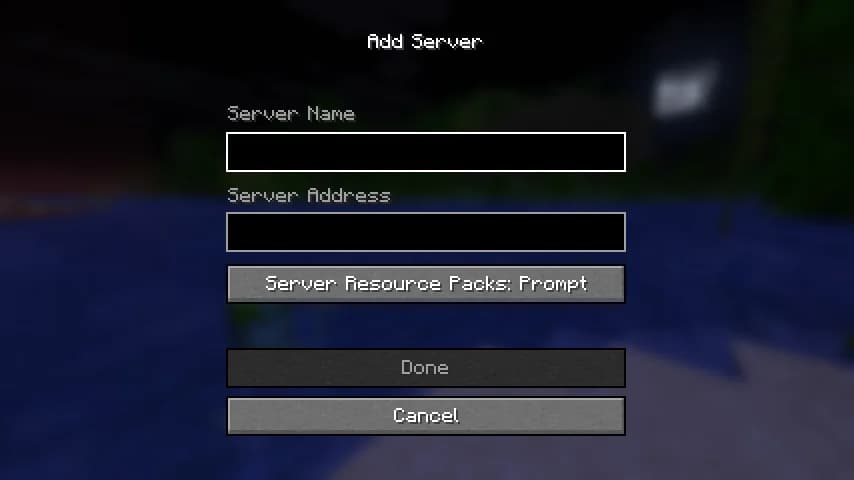
Un serveur se joint à une adresse et un port. Les joueurs Java saisissent l’adresse dans Multijoueur ; les joueurs Bedrock l’ajoutent comme serveur externe, avec le port dans son propre champ. Les deux sont expliqués sur la page consacrée à votre adresse de jeu.
Faites en sorte qu’une mauvaise journée soit réparable
Quelqu’un finira par faire sauter quelque chose d’important. Chaque serveur ici garde 10 emplacements de sauvegarde, et une sauvegarde qui sort du dernier emplacement reste récupérable encore 7 jours après.
Combien de mémoire il vous faut
La mémoire est la décision qu’il est pénible de rater, parce que c’est celle qui se manifeste par du lag plutôt que par une erreur. La correspondance ci-dessous est celle qu’utilise notre outil de choix, et elle est construite à partir de ce que ces usages prennent vraiment plutôt que de ce qui sonne généreux.
| Ce que vous faites tourner | Mémoire | Offre | Par mois |
|---|---|---|---|
| Vanilla, de 1 à 5 joueursSurvie ou créatif léger entre quelques amis | 2 à 4 Go | Mini | 6,95 € par mois |
| Vanilla, de 10 à 20 joueursPetite communauté avec des plugins comme EssentialsX | 4 à 8 Go | Starter | 10,95 € par mois |
| Modpack léger (50 mods)Create, Cobblemon ou des packs du même genre | 4 à 6 Go | Starter | 10,95 € par mois |
| Modpack moyen (100 à 150 mods, jusqu’à cinq joueurs ; 200 mods demandent la taille au-dessus)All the Mods Lite, Better MC | 6 à 8 Go | Starter | 10,95 € par mois |
| Modpack lourd (300 mods et plus)All the Mods 10, RLCraft, Enigmatica | 8 à 12 Go | Standard | 14,95 € par mois |
| Grande communauté (50 joueurs et plus)Réseaux, événements ou serveurs publics | 16 Go et plus | Premium | 20,95 € par mois |
Deux choses à savoir avant de choisir. Monter d’une taille plus tard garde votre monde, donc commencer un cran sous votre ambition ne coûte qu’un clic plus tard. Et la mémoire n’est pas la seule limite : la distance d’affichage et le nombre de chunks chargés peuvent coûter plus que les joueurs eux-mêmes, et c’est pourquoi réduire le lag vaut la lecture avant d’acheter davantage de quoi que ce soit.
Quel logiciel serveur faire tourner
Le mot « serveur » recouvre ici une demi-douzaine de programmes différents, et choisir le mauvais est la raison la plus fréquente pour laquelle un plugin ou un mod ne fait rien du tout. La règle est courte : les plugins demandent Paper, Purpur ou Spigot, les mods demandent Forge ou Fabric, et aucun ne fonctionne sur l’autre.
| Logiciel | Ce qu’il accepte | À quoi il sert |
|---|---|---|
| Vanilla | Rien d’ajouté | Le jeu exactement tel qu’il est livré, et la référence à laquelle toutes les autres options se mesurent |
| Paper | Plugins | Le même jeu avec la prise en charge des plugins et des années de travail sur les performances, et c’est ce que font tourner la plupart des serveurs publics |
| Purpur | Plugins | Paper avec plusieurs centaines d’interrupteurs en plus, pour un serveur qui veut changer des règles que le jeu n’expose pas |
| Fabric | Mods | Le plus léger des deux chargeurs de mods, plus rapide à démarrer, avec un catalogue de mods plus petit derrière lui |
| Forge | Mods | Le chargeur de mods le plus ancien, et celui sur lequel presque tous les gros modpacks sont construits |
| Bedrock | Add-ons | L’édition console et téléphone, qui utilise des add-ons plutôt que les plugins ou les mods ci-dessus |
Si c’est un modpack qui vous amène ici, le pack décide pour vous : il est fait pour un seul chargeur et une seule version. Tout sur chaque option se trouve sur la vue d’ensemble des types de serveur, et vous pouvez passer de l’un à l’autre plus tard sans recommencer.
Les quatre réglages à toucher le premier jour
Un nouveau serveur a 63 réglages et vous n’avez pas besoin de la plupart. Ces quatre-là changent la sensation du serveur plus que tous les autres réunis, et les valeurs par défaut ci-dessous sont les vraies, celles avec lesquelles le jeu est livré.
| Réglage | Par défaut | Ce qu’il accepte | Ce qu’il fait |
|---|---|---|---|
| difficulty | easy | peaceful, easy, normal, hard | La difficulté du jeu. En paisible, les monstres hostiles n’apparaissent pas du tout et la faim ne baisse pas. |
| pvp | true | true ou false | Si les joueurs peuvent se blesser entre eux. |
| view-distance | 10 | un nombre entier | Jusqu’où, en chunks, le serveur envoie le monde à un joueur. C’est de loin le réglage qui pèse le plus sur la RAM comme sur le CPU : chaque cran de plus coûte à peu près son carré. |
| max-players | 20 | un nombre entier | Combien de personnes peuvent être en ligne en même temps. Plus de joueurs demandent plus de RAM et plus de CPU, pas seulement un chiffre plus grand ici. |
La distance d’affichage est celle avec laquelle il faut être prudent. L’augmenter rend le monde plus vaste et coûte de la mémoire et du temps processeur pour chaque joueur à la fois, c’est donc la première chose à baisser quand une soirée chargée commence à saccader. La liste complète, avec la plage et la valeur par défaut de chaque clé, se trouve sur la page des réglages du serveur.

Faire entrer les gens, et faire vivre le serveur
Un serveur que personne ne peut atteindre n’est qu’un dossier sur un disque. Les joueurs Java ajoutent l’adresse sous Multijoueur ; les joueurs Bedrock l’ajoutent comme serveur externe, avec l’adresse et le port dans des champs séparés, et c’est l’étape que les gens oublient le plus souvent. Votre adresse de jeu couvre les deux, y compris ce qu’il faut donner si vous préférez ne faire retenir de chiffres à personne.
Ensuite, les deux choses qui décident si un serveur tourne encore dans trois mois sont les sauvegardes et les permissions. Les sauvegardes parce que quelqu’un finira par casser quelque chose d’important, et les permissions parce qu’au moment où vous donnez à un ami de quoi aider, vous lui donnez aussi de quoi supprimer. Les deux valent dix minutes le premier jour : le fonctionnement des sauvegardes ici et la configuration des permissions.
Ouvrir le serveur à des inconnus est une étape à part. Avant de publier l’adresse où que ce soit, la Minecraft server launch checklist d’astroworldmc.site, en anglais, liste 40 points à vérifier d’abord, de la restauration d’une sauvegarde de test à la connexion depuis chaque édition que vous acceptez. Une fois le serveur ouvert, How to get players on a Minecraft server couvre les listes de serveurs, les votes et ce que votre Discord et votre site doivent montrer à un nouveau venu.
Les questions qu’on se pose avant de commencer
Peut-on vraiment créer un serveur Minecraft gratuitement ?
Oui, de deux façons, et les deux vous coûtent autre chose que de l’argent. Sur votre propre ordinateur, le serveur est gratuit, mais votre machine doit rester allumée, votre débit montant est partagé avec toute la maison, et l’adresse à laquelle vos amis se connectent est celle de votre domicile. Chez un hébergeur gratuit, le serveur s’endort quand le dernier joueur part et doit être réveillé, en général derrière une file d’attente, et le logiciel que vous pouvez installer est choisi pour vous. Les deux conviennent pour un week-end avec trois amis. Aucun ne résiste à un groupe qui joue à des heures différentes.
De combien de mémoire un nouveau serveur a-t-il besoin ?
Partez de ce que vous allez faire tourner plutôt que d’un chiffre. Une survie vanilla jusqu’à cinq personnes tient dans deux à quatre gigaoctets. Dix à vingt joueurs avec des plugins en veulent quatre à huit. Un modpack léger d’environ cinquante mods, c’est quatre à six, et les gros packs de trois cents mods et plus demandent huit à douze, voire davantage. Le tableau de cette page donne la correspondance complète, et Mini avec 4 Go est le premier échelon.
Dois-je ouvrir un port sur ma box ?
Seulement dans la voie où le serveur tourne sur votre propre machine. Java Edition écoute sur le port 25565 et Bedrock sur le 19132, et pour que quelqu’un hors de chez vous atteigne l’un ou l’autre, vous devez rediriger ce port sur votre box vers l’ordinateur qui fait tourner le serveur. Cela veut aussi dire que l’adresse à laquelle les gens se connectent est celle de votre domicile, et c’est la partie que la plupart des guides passent sous silence. Chez un hébergeur, le port est déjà joignable et il n’y a rien à rediriger.
Les joueurs Java et Bedrock peuvent-ils rejoindre le même serveur ?
Pas par eux-mêmes : ce sont deux jeux différents et aucun ne voit les serveurs de l’autre. On peut toutefois faire le pont, pour qu’un seul serveur accepte les deux, et cela vaut la peine quand votre groupe est partagé entre le PC d’un côté et la console ou le téléphone de l’autre. L’alternative, ce sont deux serveurs avec deux mondes, ce qui en pratique veut dire que le groupe se sépare aussi.
Comment ajouter des plugins ou des mods ensuite ?
Les plugins vont sur Paper, Purpur ou Spigot et les mods sur Forge ou Fabric, et les deux ne sont pas interchangeables : un plugin déposé dans un dossier mods ne fait tout simplement rien. Notre panneau installe à partir d’un catalogue de 510 plugins, et un modpack entier s’installe depuis un lien, sans envoi par le navigateur.
Puis-je changer de logiciel ou de version plus tard ?
Oui, et vous ne perdez pas le monde en le faisant. Passer de vanilla à Paper ou à Purpur garde les mêmes fichiers de monde. Passer à Forge ou Fabric ajoute des blocs et des objets que vanilla ne connaît pas, donc un monde sur lequel on a joué avec des mods ne peut pas revenir en arrière proprement ; c’est la seule direction à laquelle réfléchir d’abord. Monter d’une version est normalement sans risque, redescendre d’une version ne l’est pas.
Combien de joueurs un serveur peut-il accueillir ?
La limite de joueurs dans les réglages est un nombre que vous choisissez, pas un nombre que le matériel vous donne. Ce qui décide vraiment, c’est la mémoire et la distance à laquelle chaque joueur voit : vingt personnes réparties dans un monde coûtent bien plus que vingt personnes debout dans une même ville. En règle générale, comptez doubler la mémoire avant de doubler le nombre de joueurs, et baissez la distance d’affichage avant d’acheter quoi que ce soit.
Combien coûte un serveur payant par mois ?
L’échelle commence ici à 6,95 € par mois pour 4 Go sur deux ans, ou 7,95 € si vous payez au mois et voulez pouvoir arrêter à tout moment. Chaque taille et les deux tarifs figurent sur la page consacrée au prix d’un serveur, à côté de ce que chacune porte vraiment.
Comment héberger un serveur Minecraft en local sur mon propre PC ?
Installez la version de Java dont votre version de Minecraft a besoin, téléchargez server.jar sur minecraft.net dans un dossier vide, démarrez-le une fois avec java -Xms2G -Xmx2G -jar server.jar nogui, mettez eula=true dans eula.txt et démarrez-le à nouveau. Vous vous connectez à localhost, les gens de la maison à l’adresse locale de l’ordinateur, et ceux de l’extérieur seulement après que vous avez redirigé le port 25565 sur votre box. C’est gratuit, et cela dure exactement aussi longtemps que cet ordinateur reste allumé.
Où télécharger le jar du serveur Minecraft ?
Sur la page de téléchargement du serveur de minecraft.net, qui propose toujours la version actuelle sous le nom server.jar. Les versions plus anciennes n’y sont pas proposées, et un jar venu d’un miroir quelconque est un programme que vous vous apprêtez à lancer sur votre propre ordinateur : restez donc sur le fichier officiel. Paper, Fabric et Forge ont leurs propres téléchargements sur leurs propres sites, parce qu’ils ne sont pas faits par Mojang.
Pourquoi mes amis ne peuvent-ils pas rejoindre mon serveur hébergé en local ?
Par ordre de fréquence : le pare-feu de l’ordinateur bloque Java, la redirection de port pointe vers le mauvais ordinateur ou utilise le mauvais port, vos amis tapent votre adresse locale au lieu de votre adresse publique, leur jeu n’est pas à la même version que le serveur, ou votre fournisseur partage une seule adresse publique entre de nombreux foyers et aucune redirection ne peut vous atteindre. Ce dernier cas est le seul que vous ne pouvez pas régler chez vous.
Est-il sûr d’héberger un serveur Minecraft chez soi ?
Pour un groupe de personnes que vous connaissez, avec une liste blanche activée, c’est raisonnable. Ce que vous cédez, c’est que chaque personne qui rejoint apprend l’adresse de votre connexion, que quiconque le veut peut la saturer, et que le serveur tourne sur le même ordinateur que vos propres fichiers. C’est pour cela qu’un serveur local est une bonne façon de commencer entre amis et une mauvaise façon de faire tourner quoi que ce soit de public.
Chaque prix, chaque taille et chaque réglage de cette page est lu directement dans les fichiers qui font tourner ce site, donc un changement là-bas change cette page avec lui. Les nombres de joueurs et les fourchettes de mémoire viennent du même tableau que notre outil de choix. Les numéros de port et l’étape de la licence relèvent du fonctionnement de Minecraft lui-même, et il ne nous appartient pas de les changer.
Deux gammes, et laquelle choisir pour commencer
Chaque offre existe ici deux fois. La gamme standard vous place sur des cœurs partagés et suffit pour du vanilla entre amis. La gamme Performance donne à la même mémoire un thread à elle sur un AMD Ryzen 9 5900X en Allemagne ou un AMD Ryzen 9 7950X avec de la RAM DDR5 en Pologne, et c’est ce qu’il vous faut si la première chose que vous installez est un modpack ou une machine en redstone. Vous pouvez commencer sur l’une ou l’autre et garder la même adresse.


Les premiers problèmes après le lancement
Deux messages reviennent souvent pendant la première semaine d’un nouveau serveur : des amis à qui l’on dit qu’ils ne sont pas sur la liste blanche, et des joueurs éjectés avec un écran Disconnected ou Kicked. How to Fix "You Are Not Whitelisted on This Server" et Fix 'Disconnected' / 'Kicked' Errors in Minecraft couvrent les deux. Pour donner au serveur une adresse sans numéro de port à la fin, voyez SRV Records for Minecraft Servers Explained, et pour emporter votre monde solo, How to Import a Singleplayer World to Your Server. Ces guides sont en anglais.
Rédigé et vérifié par l’équipe d’Astroworld Hosting. Dernière vérification le 6 septembre 2026.
Livraison : la plupart des serveurs sont remis instantanément et tournent quelques secondes après le paiement, les autres suivent en moins de 60 minutes en journée et en moins de 12 heures la nuit.