server.properties, chaque réglage expliqué
Les 63 clés qu’un serveur Minecraft lit dans ce fichier, avec ce que fait chacune, la valeur avec laquelle elle démarre et ce que vous avez le droit d’y mettre. Groupées selon ce qu’elles changent plutôt que par ordre alphabétique, parce que personne n’en a jamais cherché une par ordre alphabétique.
La réponse courte
Lu une fois, au démarrage
Chacune des 63 clés prend effet au démarrage suivant. Une modification qui ne fait rien n’a pas été suivie d’un redémarrage.
Deux clés coûtent plus que toutes les autres réunies
view-distance et simulation-distance. Regardez là en premier quand le serveur semble lent.
Certaines clés ouvrent le serveur
online-mode, les ports, la liste blanche. Changez-les en connaissance de cause : une mauvaise valeur ici ne rend pas le jeu moins bon, elle rend le serveur ouvert.
Les 63 clés ci-dessous, groupées selon ce qu’elles changent, avec leurs valeurs par défaut et leurs valeurs autorisées.
Trois choses à savoir avant de faire défiler
Le fichier est lu une seule fois, au démarrage du serveur. Chacune de ces 63 clés prend effet au démarrage suivant et pas une seconde plus tôt : une modification qui semble ne rien faire n’a presque toujours simplement pas été suivie d’un redémarrage.
Une clé que le serveur ne reconnaît pas est ignorée plutôt que refusée. 11 d’entre elles sont arrivées avec une version précise, et c’est pourquoi un serveur 1.16.5 en connaît 52 et un serveur 1.21.4 en connaît 63. Rien ne se passe mal si vous laissez une ligne plus récente dans un fichier plus ancien.
La dernière colonne dit qui peut la changer. 39 sont libres de changer, 4 décident de quel monde se charge, et 20 décident de qui atteint votre serveur tout court. Ce classement n’est pas un conseil, c’est la même règle que suivent notre panneau et notre assistant IA. La graine est celle qui surprend le plus, et le guide pour changer la graine explique pourquoi la modifier seule ne change jamais un monde qui existe déjà.
Comment le jeu se joue
Les réglages qu’on vient chercher en premier. Chacun change ce qu’un joueur remarque la prochaine fois qu’il se connecte.
| Réglage | Par défaut | Valeurs | Qui peut le changer |
|---|---|---|---|
difficultyLa difficulté du jeu. En paisible, les monstres hostiles n’apparaissent pas du tout et la faim ne baisse pas. | easy | peaceful, easy, normal, hard | Libre de changer |
gamemodeLe mode dans lequel un joueur commence la première fois qu’il se connecte. | survival | survival, creative, adventure, spectator | Libre de changer |
force-gamemodeRemet chaque joueur dans le mode de jeu par défaut à chaque connexion, au lieu de se souvenir de celui dans lequel il était. | false | true ou false | Libre de changer |
hardcoreLa mort est définitive : un joueur qui meurt passe en spectateur et ne peut pas réapparaître. L’activer concerne tout le monde. | false | true ou false | Libre de changer |
pvpSi les joueurs peuvent se blesser entre eux. | true | true ou false | Libre de changer |
max-playersCombien de personnes peuvent être en ligne en même temps. Plus de joueurs demandent plus de RAM et plus de CPU, pas seulement un chiffre plus grand ici. | 20 | 1 à 500 | Libre de changer |
player-idle-timeoutExpulse un joueur après ce nombre de minutes sans rien faire. 0 n’expulse jamais. | 0 | 0 à 1440 | Libre de changer |
spawn-animalsSi les animaux passifs comme les vaches et les moutons apparaissent dans le monde. | true | true ou false | Libre de changer |
spawn-monstersSi les monstres hostiles apparaissent. Désactivé n’est pas la même chose que paisible : les monstres des générateurs et des œufs apparaissent toujours. | true | true ou false | Libre de changer |
spawn-npcsSi les villageois apparaissent dans les villages. | true | true ou false | Libre de changer |
spawn-protectionLe rayon en blocs autour du point d’apparition où seuls les opérateurs peuvent construire. 0 le désactive. | 16 | 0 à 512 | Libre de changer |
allow-flightPermet aux joueurs de voler en survie. Laissez-le désactivé sauf si un mod ou un plugin en a besoin, parce que l’anti-triche intégré expulse les joueurs qui volent. | false | true ou false | Libre de changer |
allow-netherSi l’on peut entrer dans le Nether. Le désactiver bloque ceux qui s’y trouvent. | true | true ou false | Libre de changer |
enable-command-blockAutorise les blocs de commande. Ils sont la base de la plupart des mécaniques de cartes, et ils peuvent aussi lancer n’importe quelle commande qu’un opérateur peut lancer. | false | true ou false | Libre de changer |
À quoi le serveur passe son temps
Ceux-ci décident de la quantité de travail que fait le serveur à chaque tick. C’est aussi le premier endroit où regarder quand un serveur semble lent, parce que deux d’entre eux (la distance d’affichage et la distance de simulation) coûtent plus que tout le reste de cette page réuni.
| Réglage | Par défaut | Valeurs | Qui peut le changer |
|---|---|---|---|
view-distanceJusqu’où, en chunks, le serveur envoie le monde à un joueur. C’est de loin le réglage qui pèse le plus sur la RAM comme sur le CPU : chaque cran de plus coûte à peu près son carré. | 10 | 2 à 32 | Libre de changer |
simulation-distanceJusqu’où, en chunks, le monde est vraiment simulé : les créatures bougent, les cultures poussent, la redstone tourne. Gardez-la égale ou inférieure à la distance d’affichage. Existe à partir de 1.18.0. | 10 | 2 à 32 | Libre de changer |
entity-broadcast-range-percentageJusqu’à quelle distance les entités sont encore envoyées aux joueurs, en pourcentage de la portée normale. Plus bas veut dire moins de réseau et moins de lag côté client dans les fermes chargées. | 100 | 10 à 1000 | Libre de changer |
max-tick-timeCombien de millisecondes un tick peut durer avant que le serveur s’arrête de lui-même. Un serveur moddé a besoin d’une valeur élevée, sinon un chargement de chunk lent compte comme un crash ; -1 désactive ce garde-fou. | 60000 | -1 à 600000 | Libre de changer |
sync-chunk-writesÉcrit chaque chunk sur le disque avant de continuer. Plus sûr après un crash brutal, nettement plus lent sur un serveur chargé. | true | true ou false | Libre de changer |
use-native-transportUtilise le chemin réseau optimisé du système sous Linux. Laissez-le activé. | true | true ou false | Libre de changer |
network-compression-thresholdLes paquets plus grands que ce nombre d’octets sont compressés. -1 désactive la compression, ce qui n’a de sens que si tout tourne sur une seule machine. | 256 | -1 à 65536 | Libre de changer |
max-chained-neighbor-updatesLa limite de durée d’une réaction en chaîne de redstone avant que le serveur la coupe. C’est ce qui empêche une seule machine de figer tout le serveur. Existe à partir de 1.19.0. | 1000000 | 1 à 10000000 | Libre de changer |
pause-when-empty-secondsArrête de simuler le monde après ce nombre de secondes sans personne en ligne. Économise beaucoup de CPU sur un serveur calme ; les fermes et les minuteurs s’arrêtent aussi. Existe à partir de 1.21.2. | 60 | 0 à 86400 | Libre de changer |
region-file-compressionLa façon dont les fichiers du monde sont compressés sur le disque. lz4 est plus rapide à lire et à écrire, deflate prend moins de place. Existe à partir de 1.20.5. | deflate | deflate, lz4, none | Libre de changer |
rate-limitExpulse un joueur qui envoie plus que ce nombre de paquets par seconde. 0 le désactive, et c’est la valeur par défaut. | 0 | 0 à 5000 | Libre de changer |
max-world-sizeLa distance maximale, en blocs depuis le point d’apparition, jusqu’à laquelle le monde peut être généré. Un nombre plus petit empêche le fichier du monde de grossir sans fin. | 29999984 | 1 à 29999984 | Libre de changer |
Quel monde se charge
Ceux-ci choisissent le monde, pas les règles à l’intérieur. Changez l’un des quatre premiers et l’ancien monde est toujours sur le disque : ce n’est simplement plus celui qui se charge.
| Réglage | Par défaut | Valeurs | Qui peut le changer |
|---|---|---|---|
level-nameLe dossier depuis lequel le monde est chargé. Le changer charge un autre monde, ou en génère un nouveau. | world | texte | Monde |
level-seedLa graine (seed) à partir de laquelle un nouveau monde est généré. Elle est enregistrée dans le monde à sa création : la changer ensuite ne fait rien jusqu’à ce que le serveur crée le prochain nouveau monde. | vide | texte | Monde |
level-typeLe type de terrain généré : normal, un monde plat, de grands biomes, amplifié. | minecraft:normal | minecraft:normal, minecraft:flat, minecraft:large_biomes, minecraft:amplified, minecraft:single_biome_surface | Monde |
generator-settingsDu json qui affine le générateur, surtout utilisé pour les couches d’un monde superplat. | {} | texte | Monde |
generate-structuresSi les villages, les temples et les autres structures apparaissent dans les terrains nouvellement générés. | true | true ou false | Libre de changer |
initial-enabled-packsLes datapacks activés au moment où le monde est créé. Existe à partir de 1.19.3. | vanilla | texte | Libre de changer |
initial-disabled-packsLes datapacks désactivés au moment où le monde est créé. Existe à partir de 1.19.3. | vide | texte | Libre de changer |
Ce que les joueurs voient avant d’entrer
La ligne dans la liste des serveurs, et le pack de ressources que le client est invité à télécharger. Ce sont les seuls réglages de cette page qu’un joueur peut voir sans être sur le serveur.
| Réglage | Par défaut | Valeurs | Qui peut le changer |
|---|---|---|---|
motdLa ligne sous le nom de votre serveur dans la liste multijoueur. Les codes couleur avec le signe § fonctionnent ici. | A Minecraft Server | texte | Libre de changer |
enable-statusRépond au ping qui affiche votre nombre de joueurs et votre MOTD dans la liste multijoueur. Désactivé, le serveur paraît hors ligne pour tout le monde. | true | true ou false | Libre de changer |
hide-online-playersRetire l’échantillon des noms de joueurs en ligne de la réponse envoyée à la liste des serveurs. | false | true ou false | Libre de changer |
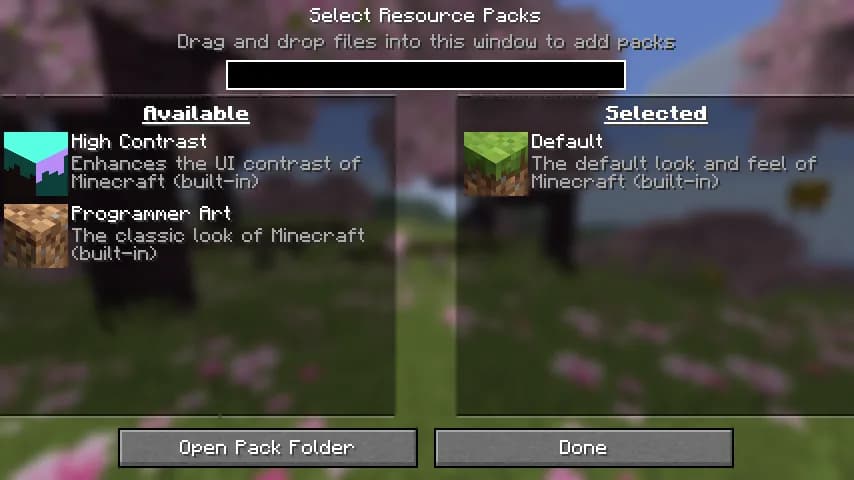
resource-packUn lien direct vers un pack de ressources proposé aux joueurs quand ils se connectent. | vide | texte | Libre de changer |
resource-pack-promptLe message affiché dans la fenêtre du pack de ressources. | vide | texte | Libre de changer |
resource-pack-sha1Le sha1 du fichier du pack, pour que les clients puissent le garder en cache et vérifier qu’il est arrivé entier. | vide | texte | Libre de changer |
resource-pack-idUn uuid qui identifie le pack, pour qu’un client puisse remplacer une ancienne version du même pack. Existe à partir de 1.20.3. | vide | texte | Libre de changer |
require-resource-packDéconnecte les joueurs qui refusent le pack de ressources. Utile seulement avec un lien de pack qui fonctionne. | false | true ou false | Libre de changer |
bug-report-linkUn lien montré aux joueurs sur l’écran de crash. Existe à partir de 1.20.4. | vide | texte | Libre de changer |
Quel pouvoir reçoit un opérateur
Deux nombres et un interrupteur qui décident de ce que peut vraiment faire quelqu’un qui a les droits d’opérateur.
| Réglage | Par défaut | Valeurs | Qui peut le changer |
|---|---|---|---|
op-permission-levelLe pouvoir que reçoit un opérateur, de 1 (passer outre la protection du point d’apparition) à 4 (tout, y compris /stop). | 4 | 1 à 4 | Sécurité |
function-permission-levelLe niveau de permission auquel tournent les fonctions des datapacks. | 2 | 1 à 4 | Sécurité |
broadcast-console-to-opsMontre aux opérateurs, dans le chat, le résultat des commandes lancées depuis la console. | true | true ou false | Libre de changer |
Qui entre, et par quels ports
Ceux qui décident de qui atteint votre serveur tout court. Lisez-les, comprenez-les, et changez-les en connaissance de cause : une mauvaise valeur ici ne rend pas le jeu moins bon, elle rend le serveur ouvert.
| Réglage | Par défaut | Valeurs | Qui peut le changer |
|---|---|---|---|
online-modeVérifie chaque joueur auprès de Mojang, pour que personne ne puisse se connecter sous le nom de quelqu’un d’autre. | true | true ou false | Sécurité |
white-listSeuls les joueurs de la liste peuvent se connecter. | false | true ou false | Sécurité |
enforce-whitelistExpulse les joueurs déjà en ligne qui ne sont pas sur la liste blanche. | false | true ou false | Sécurité |
enforce-secure-profileExige que les joueurs aient un profil de chat signé. | true | true ou false | Sécurité |
prevent-proxy-connectionsRefuse les joueurs dont la connexion vient d’un autre pays que leur session Mojang. | false | true ou false | Sécurité |
enable-rconOuvre un port de console à distance. | false | true ou false | Sécurité |
rcon.portLe port sur lequel écoute la console à distance. | 25575 | 1 à 65535 | Sécurité |
rcon.passwordLe mot de passe de la console à distance. | vide | texte | Sécurité |
broadcast-rcon-to-opsMontre aux opérateurs le résultat de la console à distance. | true | true ou false | Sécurité |
enable-queryRépond aux requêtes de statut sur un port udp séparé. | false | true ou false | Sécurité |
query.portLe port des requêtes de statut. | 25565 | 1 à 65535 | Sécurité |
server-ipL’adresse sur laquelle le serveur écoute. Chez nous, elle doit rester vide pour que le conteneur puisse la router. | vide | texte | Sécurité |
server-portLe port sur lequel le serveur écoute. Chez nous, il est fixé au port de votre adresse de jeu. | 25565 | 1 à 65535 | Sécurité |
log-ipsÉcrit les adresses ip des joueurs dans le journal. Existe à partir de 1.20.2. | true | true ou false | Sécurité |
enable-jmx-monitoringExpose les métriques java sur un port de supervision. | false | true ou false | Sécurité |
text-filtering-configUn lien vers un service externe de filtrage du chat. | vide | texte | Sécurité |
text-filtering-versionLa version du protocole de filtrage à utiliser. Existe à partir de 1.21.0. | 0 | 0 à 10 | Sécurité |
accepts-transfersPermet que des joueurs soient envoyés ici depuis un autre serveur par un paquet de transfert. Existe à partir de 1.20.5. | false | true ou false | Sécurité |
Les 20 que notre assistant ne changera jamais pour vous
Chaque réglage marqué Sécurité ci-dessus peut être lu et expliqué par l’AI Copilot du panneau, et il ne peut être modifié par lui dans aucun mode, quoi que vous demandiez et quelle que soit la formulation. Ce sont ceux qui décident de qui entre plutôt que de ce qui se passe une fois à l’intérieur : la vérification des comptes, la liste blanche et son application, la console à distance et son port, l’écoute des requêtes, l’adresse et le port sur lesquels le serveur écoute, et les niveaux de permission. Pour ceux-là, il indique l’onglet où vous le faites vous-même, à un seul endroit, volontairement. C’est la seule partie du panneau où nous avons rendu l’assistant moins capable exprès. La vérification de sécurité parcourt la même liste et signale ce qu’elle trouve sans rien en changer.
Questions sur server.properties
Où se trouve le fichier server.properties ?
À la racine de votre serveur, à côté du dossier du monde, et le jeu l’écrit au premier démarrage du serveur. Sur un serveur hébergé, vous ne l’ouvrez presque jamais à la main : l’onglet Réglages montre les mêmes clés sous forme de champs nommés avec leurs valeurs autorisées, et c’est toute la différence entre taper true au mauvais endroit et le choisir dans une liste.
Dois-je redémarrer après avoir changé quelque chose ?
Oui, pour les 63. Le fichier est lu une seule fois, au démarrage du serveur : une modification reste là sans rien faire jusqu’au démarrage suivant. Quelques plugins savent changer certaines de ces valeurs en cours de route, mais le fichier lui-même ne compte qu’après un redémarrage, et tout ce qui dit le contraire parle d’un plugin, pas de ce fichier.
Quels réglages règlent vraiment le lag ?
La distance d’affichage et la distance de simulation, dans cet ordre, et de loin. La distance d’affichage décide du nombre de chunks envoyés à chaque joueur, la distance de simulation du nombre de chunks vraiment simulés : les deux grandissent avec le carré du nombre, et avec le nombre de joueurs en même temps. Passer la distance d’affichage de 10 à 8 retire environ un tiers du travail sur les chunks par joueur. Rien d’autre dans ce fichier n’en approche.
Pourquoi 20 d’entre eux sont-ils marqués Sécurité ?
Parce qu’ils décident de qui atteint votre serveur plutôt que de ce qui s’y passe : la vérification des comptes, la liste blanche, la console à distance et son port, le port de requête, l’adresse d’écoute et les niveaux de permission. Notre AI Copilot lit et explique les 20, et il n’a le droit d’en changer aucun, dans aucun mode, quelle que soit la façon dont vous demandez. Un assistant qui désactive par erreur la vérification des comptes transforme un serveur privé en porte ouverte, et ce n’est pas quelque chose qu’un bouton annuler répare.
Que fait vraiment online-mode ?
Il décide si le serveur vérifie chaque joueur qui arrive auprès de Mojang, ce qui relie un joueur à un compte et lui donne une identité stable. Désactivé, n’importe qui peut se connecter sous n’importe quel pseudo : les bannissements, les permissions, les homes, les terrains protégés et les inventaires reposent alors sur un nom que personne n’a vérifié. Il existe pour les serveurs placés derrière un proxy qui fait la vérification à leur place. Si vous ne faites pas tourner ce proxy, laissez-le activé.
Pourquoi mon fichier n’a-t-il pas toutes ces lignes ?
Parce que 11 d’entre elles sont arrivées avec une version précise. Un serveur 1.16.5 connaît 52 de ces clés, un serveur 1.21.4 en connaît 63. Ajouter une ligne que le serveur ne reconnaît pas ne fait rien du tout : elle reste dans le fichier et le jeu l’ignore. Pour les lignes manquantes, c’est la même histoire dans l’autre sens, et le serveur écrit ce qu’il attend au prochain démarrage.
Que se passe-t-il si je change level-name ou level-seed ?
Rien n’est supprimé, et c’est le point sur lequel on se trompe dans les deux sens. Ces 4 clés décident de quel monde se charge et de la façon dont un nouveau monde est créé. Changer level-name démarre un autre monde et laisse l’ancien sur le disque sous son ancien nom de dossier ; remettez l’ancien nom, et votre monde est exactement là où vous l’avez laissé. Changer level-seed sur un monde qui existe déjà ne fait rien du tout, même pas sur les terrains générés plus tard, parce qu’un monde garde la graine avec laquelle il a été créé. Une nouvelle graine ne compte que dans un nouveau monde.
Puis-je casser mon serveur en modifiant ce fichier ?
Vous pouvez l’empêcher de démarrer, pas perdre un monde. Une valeur hors de sa plage ou une clé mal orthographiée est en général remplacée par la valeur par défaut au démarrage suivant, mais un mauvais port ou une mauvaise adresse d’écoute empêchera le serveur de se lancer du tout, ce qui ressemble à un crash sans en être un. Faites quand même une sauvegarde d’abord : cela coûte un clic, et c’est la seule chose de cette page qui annule tout d’un coup.
Où aller ensuite
Le panneau où vivent ces réglages Les 510 plugins que nous installons en un clic Réparer un serveur qui tourne mal De combien de RAM vous avez vraiment besoin Changer la version de Minecraft Les droits de votre équipe La vérification de sécurité par IA Les sauvegardes, avant de changer quoi que ce soit Ce que coûte un serveur
Chaque ligne de cette page est lue dans la même liste que celle qu’utilisent notre panneau et notre assistant IA : les valeurs par défaut, les plages et les limites de version sont celles que le produit applique vraiment, pas une seconde copie qui pourrait s’en écarter. Écrit le 27 septembre 2026, pour les 63 clés.
Rédigé et vérifié par l’équipe d’Astroworld Hosting. Dernière vérification le 6 septembre 2026.
Livraison : la plupart des serveurs sont remis instantanément et tournent quelques secondes après le paiement, les autres suivent en moins de 60 minutes en journée et en moins de 12 heures la nuit.