Changer de version de Minecraft, ou de type de serveur
Les deux se trouvent dans l’onglet Réglages de votre serveur, et les deux sont des choses pour lesquelles beaucoup d’hébergeurs vous demandent encore d’ouvrir un ticket. Tapez une version et redémarrez, ou faites passer un serveur existant d’un type à l’autre parmi six, avec le monde, les réglages et l’adresse de jeu qu’il avait déjà. Le Java qui convient est choisi pour vous, et rien n’est supprimé de votre disque en route.
La réponse courte
Changer de version
Onglet Réglages, un champ, un redémarrage. Le Java suit tout seul, vous ne le choisissez jamais.
Changer de type
Un bouton, quatre étapes derrière, entre les six types. Le monde, les réglages et l’adresse restent.
Le sens qui coûte cher
Descendre d’une version, ou passer d’un type à mods à un type à plugins. Le panneau fait d’abord une sauvegarde et vous dit ce qui s’en va.
Les deux opérations pas à pas, le tableau des versions de Java, et ce qui survit à chaque changement : c’est ci-dessous.
Deux changements, un onglet, deux travaux très différents
Changer de version garde votre logiciel et fait avancer le jeu. Changer de type garde le jeu et remplace le logiciel en dessous. On confond les deux sans arrêt, et la confusion ne coûte cher que dans un sens : un changement de version est un redémarrage, un changement de type décide si ce sont vos plugins ou vos mods qui seront lus demain.
Ils se comportent donc différemment, volontairement. La version est un champ que vous remplissez et enregistrez avec tout le reste de cet écran. Le type, ce sont quelques étapes que le panneau déroule tout seul, avec au milieu une sauvegarde qu’il ne sautera pas.
Quelle version de Java chaque version de Minecraft demande
C’est le tableau qui fait perdre une soirée ailleurs. Le jeu refuse de démarrer sur un Java trop ancien et affiche l’exigence dans la console, ce qui n’aide qu’une fois qu’on sait où la changer. Ici, vous ne la changez jamais : le numéro que vous tapez décide du Java, et voici la correspondance utilisée.
| Version de Minecraft | Le Java qu’elle reçoit | Ce qu’est cette plage |
|---|---|---|
| 26.1 et plus récent | Java 25 | La nouvelle numérotation par année. Ces versions refusent de démarrer sur un Java plus ancien, et le disent dans la console. |
| 1.20.5 à 1.21.x | Java 25 | La génération au long cours, pour laquelle la plupart des plugins et des modpacks sont encore faits. |
| 1.18 à 1.20.4 | Java 17 | L’époque des grottes et falaises. C’est à 1.20.5 que l’exigence monte, pas à 1.21. |
| 1.17 | Java 16 | Une version, un Java rien que pour elle. C’est la seule version qui reste seule dans sa case. |
| 1.16.5 et plus ancien | Java 8 | Tout, jusqu’aux anciennes versions qu’on fait encore tourner pour un plugin précis ou une carte précise. |
| latest | Java 25 | Rester sur latest veut dire la version la plus récente, qui reçoit donc le Java dont la version la plus récente a besoin. |
Un Java plus récent que ce que le jeu demande ne pose presque jamais de problème. Un Java plus ancien en pose toujours : là où deux règles se rencontrent, nous prenons donc la plus haute. C’est toute la règle, et c’est la raison pour laquelle la première commande sur la version la plus récente ne reste pas là à échouer au démarrage.
La version la plus récente est la 26.3, Wilderness Bound, sortie le 15 septembre 2026, et elle tourne sur Java 25 comme le reste de la ligne 26. Ce qu’elle change sur un serveur, et si Paper et vos plugins sont déjà prêts, se trouve sur Minecraft 26.3 sur votre serveur.
Comment changer la version de Minecraft
Ouvrez l’onglet Réglages de votre serveur
La version de Minecraft se trouve sur le même écran que le nom de votre serveur et vos redémarrages planifiés, vers le haut. Vous y voyez la version choisie pour votre serveur, qui n’est pas toujours celle qu’il fait tourner : un serveur laissé sur latest affiche celle avec laquelle il a démarré la dernière fois.
Tapez latest, ou une version exacte
Le champ accepte le mot latest ou un vrai numéro de version, par exemple 1.21.4 ou 26.2. Tout le reste est refusé avant d’atteindre votre serveur, parce qu’une version qui n’existe pas vous donne un conteneur qui ne télécharge rien et une console remplie de la même ligne.
Enregistrez, depuis l’unique barre du bas
Cet écran n’a qu’une barre d’enregistrement pour tout ce qu’il contient : la version part avec tout ce que vous avez modifié d’autre. Elle vous dit exactement ce qu’elle a enregistré, et lesquels de ces changements demandent un redémarrage pour compter.
Redémarrez, et regardez la console
Les nouveaux fichiers sont récupérés au prochain démarrage du serveur : le premier démarrage après un changement de version prend donc plus de temps que d’habitude, et c’est dans la console que vous le voyez se faire. Rien n’est supprimé en route : votre monde, vos réglages et vos fichiers sont exactement là où vous les avez laissés.
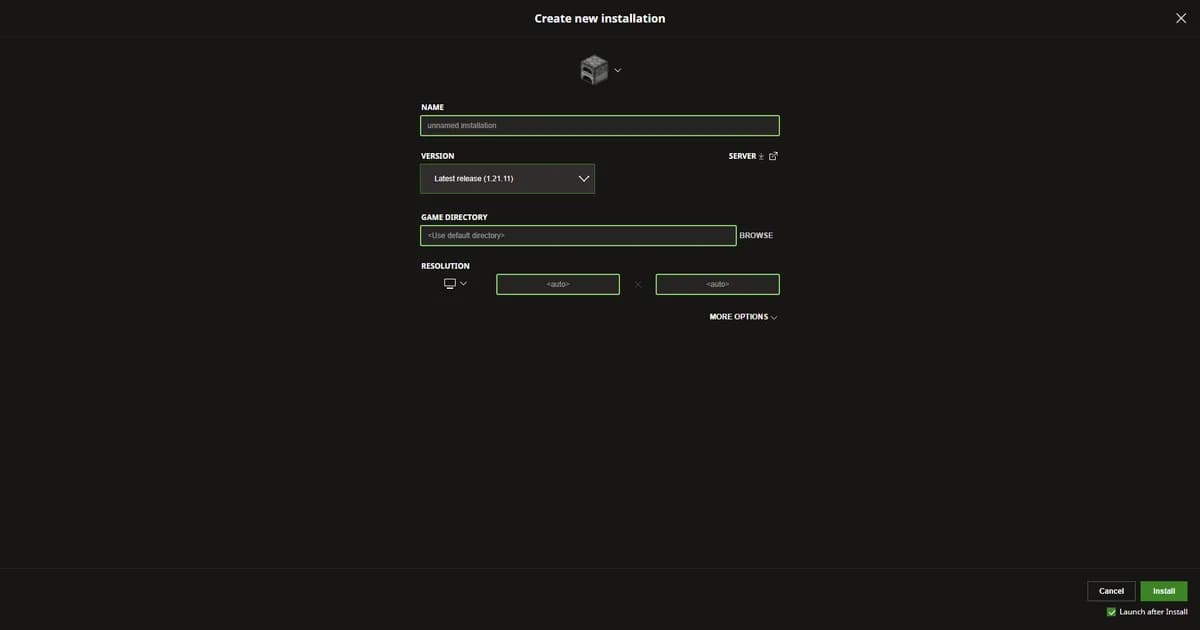
Tous les types de serveur vers lesquels vous pouvez passer, les six
Chacun d’eux tourne sur chaque offre. Il n’y a pas ici de palier qui débloque l’hébergement moddé, ni de supplément si vous choisissez le plus lourd : la seule chose qui décide, c’est ce que vous voulez faire tourner.
| Type de serveur | Ce que c’est |
|---|---|
| PaperFait tourner des plugins | Le choix habituel, et celui sur lequel finissent la plupart des serveurs : le gameplay vanilla, tous les plugins Bukkit et Spigot, et des années de travail sur les performances en dessous. |
| PurpurFait tourner des plugins | Paper avec des centaines de réglages de gameplay en plus. Tout ce qui tourne sur Paper tourne ici : c’est le seul changement qui ne touche en rien à votre contenu. |
| VanillaNi plugins ni mods | Le jeu exactement tel que Mojang le publie, sans plugins, sans mods et sans réglages supplémentaires. Plus lent avec beaucoup de joueurs, et le seul type dont on est sûr qu’il se comporte comme en solo. |
| FabricFait tourner des mods | Le modloader léger. La plupart des mods de performance et une grande partie des packs récents sont faits pour lui, et c’est en général le premier prêt pour une nouvelle version de Minecraft. |
| ForgeFait tourner des mods | L’ancien modloader, et toujours celui des gros packs. All the Mods, Valhelsia et l’essentiel de ce qu’on appelle un modpack tournent sur Forge. |
| NeoForgeFait tourner des mods | La suite de Forge pour 1.20.2 et plus récent. Les mods de ces versions arrivent de plus en plus souvent ici en premier, et les mods Forge des versions plus anciennes restent sur Forge. |
Deux d’entre eux font tourner des plugins Bukkit, trois font tourner des mods, et Vanilla ni l’un ni l’autre, puisque c’est tout son intérêt. Si vous en êtes encore à choisir plutôt qu’à changer, la comparaison des types de serveur les passe en revue un par un.
Comment changer de type de serveur, en quatre étapes que le panneau déroule
Vous choisissez un type et vous appuyez sur un bouton. Voici les étapes qu’il déroule derrière ce bouton, et c’est l’ordre qui fait la sécurité : chacune existe parce que la faire dans un autre ordre casse quelque chose de difficile à récupérer.
Arrêter le serveur
Le panneau le fait pour vous et attend que le conteneur soit vraiment hors ligne. Une conversion faite sur un serveur qui tourne réécrit les anciens fichiers par-dessus les nouveaux à l’arrêt, et vous obtenez un serveur qui ne démarre sur aucun des deux types.
Faire une sauvegarde
Une sauvegarde toute neuve est prise et nommée d’après le changement demandé, pour que vous la retrouviez une semaine plus tard sans deviner. Ce n’est pas une formalité : c’est la différence entre changer d’avis et perdre un après-midi.
Attendre la fin de la sauvegarde
Une sauvegarde qui a commencé n’est pas une sauvegarde. Le panneau attend qu’elle se déclare terminée et réussie, jusqu’à vingt minutes pour un gros monde, et il l’indique sur le bouton pendant qu’il attend. Si la sauvegarde échoue, rien n’est modifié du tout.
Changer le type de serveur
C’est seulement maintenant que le type change, et la mémoire que paie votre offre est inscrite en même temps. Ce dernier point compte plus qu’il n’y paraît : un serveur converti qui reçoit la dotation standard au lieu de la sienne revient plus petit que celui que vous avez acheté, et vous ne le découvririez qu’en charge, sur un serveur plein, un samedi.
Ce qui reste exactement comme avant
Une conversion remplace le logiciel du serveur et la ligne de démarrage. Le disque est à vous, pas au logiciel : cette liste survit donc à chaque changement, dans chaque sens.
- Votre monde, avec l’inventaire, la position et la progression de chaque joueur.
- server.properties et chaque réglage fait dans le panneau.
- Votre adresse de jeu, votre port et toutes vos sauvegardes.
- Tout le reste du disque, jusqu’aux fichiers que le nouveau type ne sait pas lire.
C’est la dernière qui mérite d’être lue deux fois. Nous ne faisons pas le ménage dans les fichiers que le nouveau type ne sait pas lire, et c’est voulu : ce sont eux qui rendent le retour en arrière possible. Les jeter ou non, c’est à vous de voir, une fois que vous avez constaté vous-même que vous restez.
Ce qui change vraiment, selon le sens
Le panneau vous montre ceci avant que vous confirmiez, et c’est le même texte que celui que vous lisez maintenant. Il est aussi ici parce que sa version honnête a sa place sur la page qu’on lit avant d’acheter, pas seulement dans la fenêtre qu’on reçoit après.
| Le changement | Ce que vous remarquerez |
|---|---|
| Des plugins vers les modsDe Paper ou Purpur vers Fabric, Forge ou NeoForge | Les plugins Bukkit ne sont plus chargés. Les fichiers restent dans votre dossier de plugins, et chaque réglage écrit par un plugin reste avec lui, mais plus rien ne les lit : tout ce qu’un plugin faisait pour vous s’arrête d’un coup, les permissions, les homes, les boutiques, les protections de terrain, l’économie. C’est la plus grosse surprise de toute cette page, et elle est aussi entièrement réversible. Revenez en arrière, et tout revient exactement comme avant. |
| Des mods vers les pluginsDe Fabric, Forge ou NeoForge vers Paper ou Purpur | Les mods ne sont plus chargés, et les fichiers restent intacts dans votre dossier de mods. Les blocs et les objets venus d’un mod sont toujours écrits dans votre monde, mais le jeu ne sait plus ce qu’ils sont : ils apparaissent comme manquants au lieu de disparaître en silence. Revenir en arrière les rend tous réels à nouveau, et c’est pour cela que nous ne rangeons rien. |
| D’un modloader à un autreFabric vers Forge, Forge vers NeoForge | Les mods faits pour l’ancien loader ne se chargent pas sur le nouveau : un mod Fabric n’est pas un mod Forge, quelle que soit l’allure du fichier. Un modpack en particulier est fait pour un seul loader, alors changer le loader sous un pack déjà installé casse le pack au lieu de le déplacer. Installez ensuite le pack pour le nouveau loader, et vous êtes là où vous vouliez être. |
| Entre Paper et PurpurLes deux font tourner les mêmes plugins | Rien ne change pour votre contenu : les deux font tourner les mêmes plugins, lisent la même configuration et se comportent de la même façon pour un joueur. Purpur, c’est Paper avec des centaines de réglages de gameplay en plus : c’est donc la seule conversion où tout ce que vous gagnez, ce sont des réglages de plus à laisser tranquilles. |
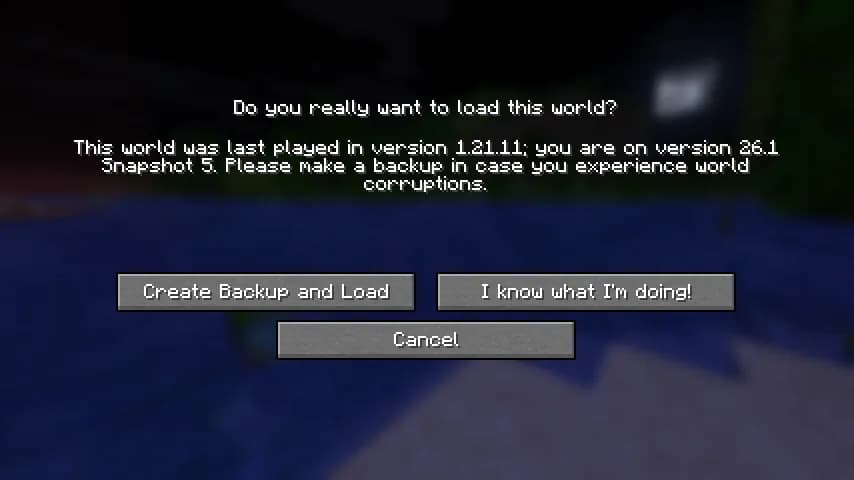
Ce que le panneau refuse de faire
Cinq refus, et chacun est une erreur que quelqu’un a déjà faite quelque part. Ils ne sont pas là pour vous ralentir, ils sont là pour qu’un mauvais après-midi reste un après-midi.
| Ce qu’il refuse | Pourquoi il refuse |
|---|---|
| Convertir pendant qu’il tourneArrêtez-le d’abord | L’ancien logiciel réécrit ses propres fichiers en s’arrêtant, directement par-dessus les nouveaux. Ce qui redémarre ne tourne sur aucun des deux types, et le remède, c’est justement la sauvegarde que vous alliez faire. |
| Convertir sans sauvegarde terminéeDu dernier jour, et achevée | Une sauvegarde qui a commencé n’est pas une sauvegarde. Elle doit se déclarer terminée et réussie, et dater du dernier jour, avant que le type puisse changer. La seule façon de passer outre est une offre sans aucun emplacement de sauvegarde, et il faut alors cocher une case qui dit que vous le savez. |
| Supprimer les fichiers que le nouveau type ne sait pas lireJamais, dans aucun sens | Les fichiers de plugins sur un modloader et les fichiers de mods sur Paper ne sont tout simplement pas lus. Nous les laissons tous exactement où ils sont, parce que c’est ce qui fait d’un retour en arrière une décision plutôt qu’une reconstruction. Les jeter, c’est à vous de le décider, plus tard, une fois que vous avez choisi de rester. |
| Changer votre adresse de jeuComplétée, jamais remplacée | Votre adresse, votre port et vos sauvegardes traversent chaque conversion sans être touchés. Personne n’a besoin d’apprendre une nouvelle adresse, et rien de ce qui a été noté quelque part ne cesse de fonctionner. |
| Votre équipe et les droits que vous lui avez donnésConservés, parce qu’ils ne sont pas sur la machine | Les personnes que vous avez invitées et les droits cochés pour chacune vivent chez nous et pas dans le conteneur : une conversion ne peut pas y toucher. Chacun garde ses onglets, personne n’a besoin d’être réinvité, et la seule chose qui change, c’est ce qu’il y a à presser : un modloader a Mods là où Paper avait Plugins, et celui qui avait ce droit l’a sur le nouveau. |
Aucun d’eux ne se discute depuis l’écran, et c’est voulu : ils sont appliqués de notre côté, pas dessinés comme un avertissement qu’on peut ignorer d’un clic. Il en va de même pour le reste de ce que le panneau vous laisse faire ou non, où chaque refus correspond à quelque chose qui a mal tourné pour quelqu’un au moins une fois.
Questions sur le changement de version ou de type de serveur
Comment changer la version Minecraft de mon serveur ?
Ouvrez l’onglet Réglages de votre serveur dans le panneau, tapez latest ou une version exacte comme 1.21.4 dans le champ Version de Minecraft, enregistrez et redémarrez. Les nouveaux fichiers sont récupérés à ce démarrage. Pas de ticket, pas d’attente après nous, et aucun fichier à aller chercher vous-même.
Dois-je aussi choisir une version de Java ?
Non, et c’est la partie sur laquelle on perd une soirée ailleurs. Le Java suit la version que vous avez tapée : Java 25 pour 26.1 et plus récent, Java 25 de 1.20.5 à 1.21.x, Java 17 de 1.18 à 1.20.4, Java 16 pour 1.17, et Java 8 pour tout ce qui est plus ancien. Un jeu plus récent que son Java ne démarre pas et affiche l’exigence dans la console, un message utile seulement quand on sait où se trouve le réglage. Ici, vous n’avez jamais besoin de le savoir.
Vais-je perdre mon monde si je change de version ?
Non. Seuls les fichiers du serveur sont remplacés. Votre monde, vos réglages, les données des joueurs et tout le reste du disque restent intacts, et votre adresse et vos sauvegardes restent avec vous. Une chose à savoir : Minecraft met un monde à jour quand vous avancez, et ne le fait jamais redescendre, donc revenir ensuite à une version plus ancienne est un travail pour une sauvegarde plutôt qu’un second changement de version.
Puis-je passer de Paper à Fabric sans tout recommencer ?
Oui. Le panneau arrête le serveur, fait une sauvegarde, attend que cette sauvegarde soit vraiment terminée et ne le convertit qu’ensuite, et votre monde revient avec chaque joueur exactement là où il s’est déconnecté. Vos fichiers de plugins ne sont pas supprimés non plus, ils ne sont simplement pas lus par un modloader : revenir en arrière vous les rend tous aussitôt.
Entre quels types de serveur puis-je changer ?
Les six, dans tous les sens : Paper, Purpur, Vanilla, Fabric, Forge et NeoForge. Deux d’entre eux font tourner des plugins Bukkit, trois font tourner des mods, et Vanilla fait tourner le jeu exactement tel que Mojang le publie. Chaque type est sur chaque offre : il n’y a pas ici de palier qui débloque l’hébergement moddé, ni de supplément pour les plus lourds. Si vous en êtes encore à choisir plutôt qu’à changer, la comparaison des types de serveur les passe en revue un par un.
Pourquoi une sauvegarde est-elle obligatoire avant de changer de type ?
Parce que sans elle, changer d’avis n’est plus une décision mais un espoir. Une sauvegarde terminée et réussie du dernier jour est exigée avant que le type change, et si votre offre n’a aucun emplacement de sauvegarde, vous devez cocher une case qui dit que vous comprenez que vous vous en passez. C’est la même règle que pour la réinitialisation du monde, apprise de la même façon, et en récupérer une ensuite prend quelques clics.
Dois-je laisser la version sur latest ?
Cela dépend de ce que vous installez. Sur latest, votre serveur suit la version la plus récente, ce qui convient à un serveur vanilla ou légèrement moddé. Les installateurs de plugins et de mods veulent en revanche un numéro exact : ils ne proposent que des versions stables faites pour exactement la version sur laquelle vous êtes, et vous demandent d’en fixer une d’abord plutôt que de deviner à votre place. Une version fixée est aussi ce qui empêche un modpack de casser sous vos pieds un mardi.
Que deviennent mes mods après un changement de version ?
Ils restent sur le disque et ils sont toujours chargés, et c’est justement le problème : un mod fait pour l’ancienne version qui tourne sur la nouvelle est la raison habituelle pour laquelle un serveur ne démarre plus après une mise à jour. Le panneau compare ce qu’il a installé pour vous à ce qui existe aujourd’hui et vous dit quels fichiers sont en retard. Pour un fichier envoyé à la main, il indique que l’origine est inconnue au lieu de deviner d’après le nom, parce que proposer une mise à jour pour le mauvais projet est pire que de n’en proposer aucune. Réinstaller le pack pour la nouvelle version est la sortie propre.
Combien de temps mon serveur est-il indisponible ?
Un changement de version coûte un redémarrage plus le téléchargement, donc en général quelques minutes. Un changement de type prend plus longtemps à cause de la sauvegarde au milieu, et un grand monde peut pousser cela vers vingt minutes. Dans les deux cas, vous le faites exprès, au moment que vous choisissez, et c’est la vraie différence avec l’attente d’un ticket.
Puis-je revenir en arrière si cela ne me plaît pas ?
Oui, de la même façon, aussi souvent que vous voulez. Rien n’est retiré en partant : les fichiers dont l’ancien type a besoin sont toujours là à l’attendre, et revenir en arrière, ce sont les mêmes quatre étapes dans l’autre sens. C’est toute la raison pour laquelle nous refusons de ranger les fichiers que le nouveau type ne sait pas lire.
Où le trouver
Les deux sont dans l’onglet Réglages de votre propre serveur dans le panneau, sur chaque offre, sans rien à commander ni à activer. Chaque règle de cette page est celle que le panneau applique vraiment, jusqu’au Java qu’il choisit pour chaque version : vous pouvez lire ce qui va se passer avant de décider quoi que ce soit. Une chose que nous n’allons pas enjoliver : il existe une démo du panneau, une copie de test que chacun ici voudrait raisonnablement essayer, et aujourd’hui elle n’est ouverte qu’à nos propres opérateurs. Quelqu’un qui cliquerait arriverait sur une page de connexion qui demande un compte : plutôt que de vous envoyer vers une porte comme celle-là, nous préférons que cette page fasse la visite pour vous. Chaque règle qui s’y trouve est celle que le panneau applique vraiment, vous pouvez donc faire le tour ici au lieu d’essayer de deviner. Quelques questions suffisent pour vous proposer une offre plutôt qu’une grille de prix à parcourir seul.
Répondez à quelques questions et obtenez une offre Tout ce que fait le panneau Comparer Paper, Fabric, Forge et Vanilla Votre adresse de jeu, et en ajouter d’autres Les permissions de l’équipe, droit par droit Comment fonctionnent les sauvegardes nocturnes Comment restaurer une sauvegarde Installer un modpack après le changement Demandez à l’AI Copilot de le faire avec vous Voir les offres et les prix
Les six types de serveur et la correspondance des versions de Java sur cette page sont lus dans le code du panneau lui-même au moment où la page est construite : ils ne peuvent pas s’écarter de ce que reçoit vraiment votre serveur. Écrit le 27 septembre 2026.
Rédigé et vérifié par l’équipe d’Astroworld Hosting. Dernière vérification le 6 septembre 2026.
Livraison : la plupart des serveurs sont remis instantanément et tournent quelques secondes après le paiement, les autres suivent en moins de 60 minutes en journée et en moins de 12 heures la nuit.