Guía de hosting de Minecraft
Cambiar la versión de Minecraft, o el tipo de servidor
Las dos cosas están en la pestaña Ajustes de tu servidor, y las dos son cosas para las que muchos proveedores todavía te piden abrir un ticket. Escribe una versión y reinicia, o pasa un servidor que ya tienes de un tipo a otro entre seis, con el mundo, los ajustes y la dirección para jugar que ya tenía. El Java adecuado se elige por ti, y por el camino no se borra nada de tu disco.
La respuesta corta
Cambiar de versión
Pestaña Ajustes, un campo, un reinicio. El Java le sigue solo, nunca lo eliges tú.
Cambiar de tipo
Un botón, cuatro pasos detrás, entre los seis tipos. El mundo, los ajustes y la dirección se quedan.
El sentido que sale caro
Bajar de versión, o pasar de un tipo con mods a uno con plugins. El panel hace antes una copia de seguridad y te dice lo que se pierde.
Las dos operaciones paso a paso, la tabla de las versiones de Java y lo que sobrevive a cada cambio: está más abajo.
Dos cambios, una pestaña, dos trabajos muy distintos
Cambiar de versión conserva tu software y hace avanzar el juego. Cambiar de tipo conserva el juego y sustituye el software de debajo. Se confunden constantemente, y la confusión solo sale cara en un sentido: un cambio de versión es un reinicio, un cambio de tipo decide si mañana se leerán tus plugins o tus mods.
Por eso se comportan de forma distinta, a propósito. La versión es un campo que rellenas y guardas con todo lo demás de esa pantalla. El tipo son unos pocos pasos que el panel hace él solo, con una copia de seguridad en medio que no se saltará.
Qué versión de Java pide cada versión de Minecraft
Es la tabla por la que en otros sitios se pierde una tarde. El juego se niega a arrancar con un Java demasiado antiguo y muestra la exigencia en la consola, lo que solo ayuda si sabes dónde cambiarla. Aquí no la cambias nunca: el número que escribes decide el Java, y esta es la correspondencia que se usa.
| Versión de Minecraft | El Java que recibe | Qué es ese tramo |
|---|---|---|
| 26.1 y posteriores | Java 25 | La nueva numeración por años. Estas versiones se niegan a arrancar con un Java más antiguo, y lo dicen en la consola. |
| 1.20.5 a 1.21.x | Java 25 | La generación de largo recorrido, para la que todavía se hacen la mayoría de los plugins y modpacks. |
| 1.18 a 1.20.4 | Java 17 | La época de las cuevas y los acantilados. La exigencia sube en 1.20.5, no en 1.21. |
| 1.17 | Java 16 | Una versión, un Java solo para ella. Es la única versión que se queda sola en su casilla. |
| 1.16.5 y anteriores | Java 8 | Todo, hasta las versiones antiguas que se siguen usando por un plugin concreto o un mapa concreto. |
| latest | Java 25 | Quedarse en latest significa la versión más reciente, que recibe por tanto el Java que necesita la versión más reciente. |
Un Java más reciente de lo que pide el juego casi nunca da problemas. Uno más antiguo los da siempre: donde se tocan dos reglas, tomamos por eso la más alta. Esa es toda la regla, y es la razón de que el primer pedido con la versión más reciente no se quede ahí fallando al arrancar.
La versión más reciente es la 26.3, Wilderness Bound, publicada el 15 de septiembre de 2026, y funciona con Java 25 como el resto de la línea 26. Lo que cambia en un servidor, y si Paper y tus plugins ya están listos, está en Minecraft 26.3 en tu servidor.
Cómo cambiar la versión de Minecraft
Abre la pestaña Ajustes de tu servidor
La versión de Minecraft está en la misma pantalla que el nombre de tu servidor y tus reinicios programados, cerca de arriba. Allí ves la versión elegida para tu servidor, que no siempre es la que está usando: un servidor que se dejó en latest muestra con la que arrancó la última vez.
Escribe latest, o una versión exacta
El campo acepta la palabra latest o un número de versión real, por ejemplo 1.21.4 o 26.2. Todo lo demás se rechaza antes de llegar a tu servidor, porque una versión que no existe te deja con un contenedor que no descarga nada y una consola llena de la misma línea.
Guarda, desde la única barra de abajo
Esta pantalla tiene una sola barra para guardar todo lo que contiene: la versión se guarda junto con todo lo demás que hayas cambiado. Te dice exactamente qué ha guardado, y cuáles de esos cambios necesitan un reinicio para contar.
Reinicia, y mira la consola
Los archivos nuevos se descargan en el siguiente arranque del servidor: el primer arranque después de cambiar de versión tarda por eso más de lo normal, y en la consola lo ves suceder. Por el camino no se borra nada: tu mundo, tus ajustes y tus archivos están exactamente donde los dejaste.
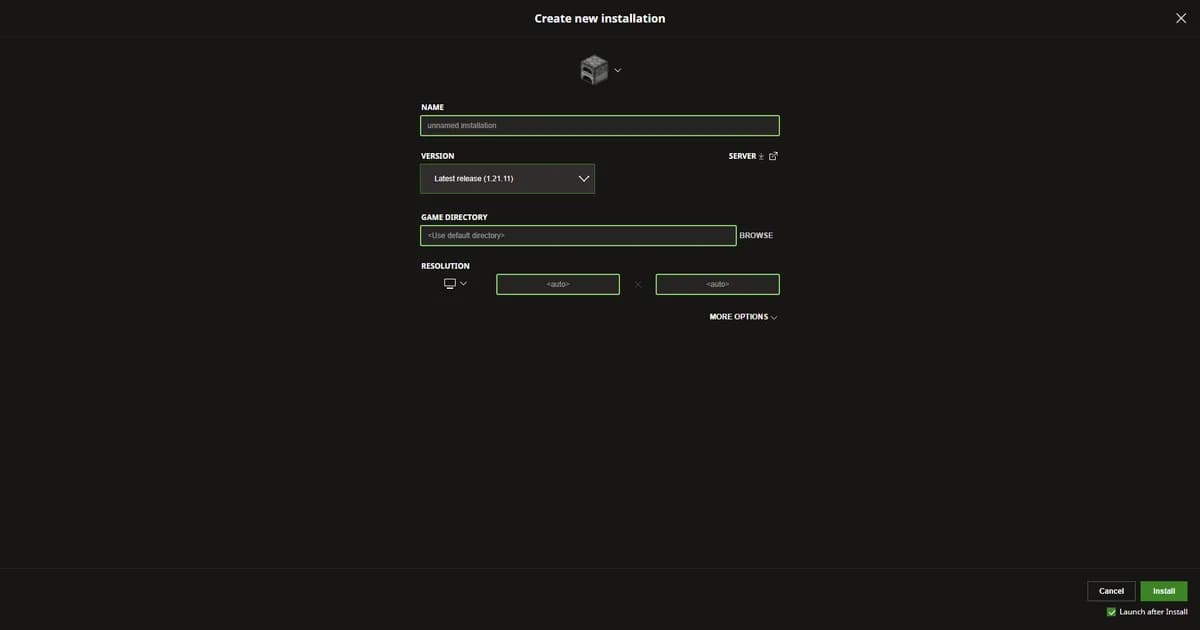
Todos los tipos de servidor a los que puedes pasar, los seis
Cada uno de ellos funciona en cada plan. Aquí no hay un nivel que desbloquee el hosting con mods ni un recargo si eliges el más pesado: lo único que decide es lo que quieres tener en marcha.
| Tipo de servidor | Qué es |
|---|---|
| PaperUsa plugins | La elección habitual, y donde acaban la mayoría de los servidores: la jugabilidad de vanilla, todos los plugins de Bukkit y Spigot, y años de trabajo en el rendimiento por debajo. |
| PurpurUsa plugins | Paper con cientos de ajustes de jugabilidad más. Todo lo que funciona en Paper funciona aquí: es el único cambio que no toca para nada tu contenido. |
| VanillaNi plugins ni mods | El juego exactamente como lo publica Mojang, sin plugins, sin mods y sin ajustes de más. Más lento con muchos jugadores, y el único tipo del que puedes estar seguro de que se comporta como en un jugador. |
| FabricUsa mods | El cargador de mods ligero. La mayoría de los mods de rendimiento y buena parte de los packs recientes se hacen para él, y suele ser el primero que está listo para una nueva versión de Minecraft. |
| ForgeUsa mods | El cargador de mods veterano, y todavía el de los packs grandes. All the Mods, Valhelsia y casi todo lo que la gente llama un modpack funcionan con Forge. |
| NeoForgeUsa mods | La continuación de Forge para 1.20.2 y posteriores. Los mods de esas versiones llegan cada vez más a menudo aquí primero, y los mods de Forge de versiones anteriores se quedan en Forge. |
Dos de ellos usan plugins de Bukkit, tres usan mods, y Vanilla ni lo uno ni lo otro, porque de eso se trata. Si todavía estás eligiendo y no cambiando, la comparación de los tipos de servidor los repasa uno por uno.
Cómo cambiar de tipo de servidor, en cuatro pasos que hace el panel
Eliges un tipo y pulsas un botón. Estos son los pasos que hace detrás de ese botón, y lo que da la seguridad es el orden: cada uno existe porque hacerlo en otro orden rompe algo difícil de recuperar.
Parar el servidor
El panel lo hace por ti y espera a que el contenedor esté de verdad apagado. Una conversión hecha con el servidor en marcha vuelve a escribir los archivos antiguos encima de los nuevos al pararse, y te queda un servidor que no arranca con ninguno de los dos tipos.
Hacer una copia de seguridad
Se hace una copia de seguridad recién hecha y se le pone el nombre del cambio pedido, para que la encuentres una semana después sin adivinar. No es un trámite: es la diferencia entre cambiar de opinión y perder una tarde.
Esperar a que termine la copia
Una copia que sigue en curso todavía no sirve. El panel espera a que se declare terminada y correcta, hasta veinte minutos para un mundo grande, y lo indica en el botón mientras espera. Si la copia falla, no se cambia nada en absoluto.
Cambiar el tipo de servidor
Solo ahora cambia el tipo, y al mismo tiempo se anota la memoria que paga tu plan. Esto último importa más de lo que parece: un servidor convertido que recibe la dotación estándar en lugar de la suya vuelve más pequeño que el que compraste, y solo lo descubrirías bajo carga, con el servidor lleno, un sábado.
Lo que se queda exactamente como estaba
Una conversión sustituye el software del servidor y la línea de arranque. El disco es tuyo, no del software: esta lista sobrevive por tanto a cada cambio, en cada sentido.
- Tu mundo, con el inventario, la posición y el progreso de cada jugador.
- server.properties y cada ajuste hecho en el panel.
- Tu dirección para jugar, tu puerto y todas tus copias de seguridad.
- Todo lo demás del disco, hasta los archivos que el nuevo tipo no sabe leer.
La última merece leerse dos veces. No hacemos limpieza en los archivos que el nuevo tipo no sabe leer, y es a propósito: son ellos los que hacen posible volver atrás. Tirarlos o no lo decides tú, cuando hayas comprobado por ti mismo que te quedas.
Lo que cambia de verdad, según el sentido
El panel te enseña esto antes de que confirmes, y es el mismo texto que estás leyendo ahora. Está también aquí porque su versión honesta tiene su sitio en la página que se lee antes de comprar, no solo en la ventana que aparece después.
| El cambio | Lo que notarás |
|---|---|
| De plugins a modsDe Paper o Purpur a Fabric, Forge o NeoForge | Los plugins de Bukkit dejan de cargarse. Los archivos se quedan en tu carpeta de plugins, y cada ajuste que escribió un plugin se queda con él, pero ya nada los lee: todo lo que un plugin hacía por ti se para de golpe, los permisos, los homes, las tiendas, las protecciones de terreno, la economía. Es la mayor sorpresa de toda esta página, y también es del todo reversible. Vuelve atrás y todo vuelve exactamente como estaba. |
| De mods a pluginsDe Fabric, Forge o NeoForge a Paper o Purpur | Los mods dejan de cargarse, y los archivos se quedan intactos en tu carpeta de mods. Los bloques y objetos que venían de un mod siguen escritos en tu mundo, pero el juego ya no sabe qué son: aparecen como que faltan en lugar de desaparecer sin avisar. Volver atrás los hace todos reales otra vez, y por eso no recogemos nada. |
| De un cargador de mods a otroFabric a Forge, Forge a NeoForge | Los mods hechos para el cargador anterior no se cargan en el nuevo: un mod de Fabric no es un mod de Forge, se parezca lo que se parezca el archivo. Un modpack en concreto se hace para un solo cargador, así que cambiar el cargador por debajo de un pack ya instalado rompe el pack en lugar de moverlo. Instala después el pack para el nuevo cargador y estarás donde querías estar. |
| Entre Paper y PurpurLos dos usan los mismos plugins | Para tu contenido no cambia nada: los dos usan los mismos plugins, leen la misma configuración y se comportan igual para un jugador. Purpur es Paper con cientos de ajustes de jugabilidad más: es por tanto la única conversión en la que lo único que ganas son más ajustes que dejar tranquilos. |
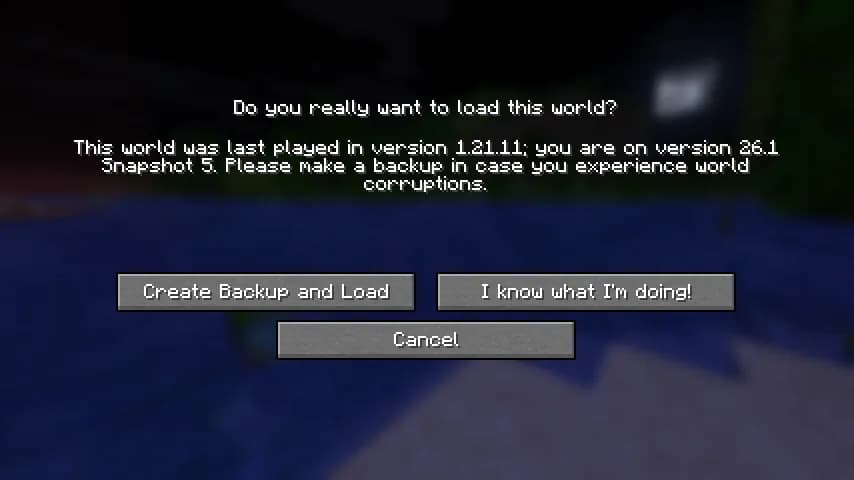
Lo que el panel se niega a hacer
Cinco negativas, y cada una es un error que alguien ya ha cometido en algún sitio. No están para frenarte, están para que una mala tarde se quede en una tarde.
| Lo que rechaza | Por qué lo rechaza |
|---|---|
| Convertir mientras está en marchaPáralo primero | El software antiguo vuelve a escribir sus propios archivos al pararse, justo encima de los nuevos. Lo que vuelve a arrancar no funciona con ninguno de los dos tipos, y el remedio es precisamente la copia de seguridad que ibas a hacer. |
| Convertir sin una copia terminadaDel último día, y acabada | Una copia que sigue en curso todavía no sirve. Tiene que declararse terminada y correcta, y ser del último día, antes de que el tipo pueda cambiar. La única forma de saltárselo es un plan sin ningún hueco de copias de seguridad, y entonces tienes que marcar una casilla que dice que lo sabes. |
| Borrar los archivos que el nuevo tipo no sabe leerNunca, en ningún sentido | Los archivos de plugins en un cargador de mods y los archivos de mods en Paper simplemente no se leen. Los dejamos todos exactamente donde están, porque eso es lo que convierte volver atrás en una decisión y no en una reconstrucción. Tirarlos lo decides tú, más tarde, cuando ya hayas decidido quedarte. |
| Cambiar tu dirección para jugarSe amplía, nunca se sustituye | Tu dirección, tu puerto y tus copias de seguridad atraviesan cada conversión sin que se toquen. Nadie tiene que aprenderse una dirección nueva, y nada de lo que se apuntó en algún sitio deja de funcionar. |
| Tu equipo y los permisos que le disteSe conservan, porque no están en la máquina | Las personas que has invitado y los permisos marcados para cada una viven con nosotros y no en el contenedor: una conversión no puede tocarlos. Cada uno conserva sus pestañas, nadie tiene que ser invitado de nuevo, y lo único que cambia es lo que hay para pulsar: un cargador de mods tiene Mods donde Paper tenía Plugins, y quien tenía ese permiso lo tiene en el nuevo. |
Ninguna se discute desde la pantalla, y es a propósito: se aplican en nuestro lado, no se dibujan como un aviso que se ignora con un clic. Lo mismo vale para el resto de lo que el panel te deja hacer o no, donde cada negativa corresponde a algo que le salió mal a alguien al menos una vez.
Preguntas sobre cambiar de versión o de tipo de servidor
¿Cómo cambio la versión de Minecraft de mi servidor?
Abre la pestaña Ajustes de tu servidor en el panel, escribe latest o una versión exacta como 1.21.4 en el campo de la versión de Minecraft, guarda y reinicia. Los archivos nuevos se descargan en ese arranque. Sin ticket, sin esperarnos y sin ningún archivo que tengas que ir a buscar tú.
¿Tengo que elegir también una versión de Java?
No, y es la parte en la que en otros sitios se pierde una tarde. El Java sigue a la versión que escribiste: Java 25 para 26.1 y posteriores, Java 25 de 1.20.5 a 1.21.x, Java 17 de 1.18 a 1.20.4, Java 16 para 1.17, y Java 8 para todo lo anterior. Un juego más reciente que su Java no arranca y muestra la exigencia en la consola, un mensaje que solo sirve si sabes dónde está el ajuste. Aquí no necesitas saberlo nunca.
¿Perderé mi mundo si cambio de versión?
No. Solo se sustituyen los archivos del servidor. Tu mundo, tus ajustes, los datos de los jugadores y todo lo demás del disco se quedan intactos, y tu dirección y tus copias de seguridad siguen contigo. Una cosa que conviene saber: Minecraft actualiza un mundo cuando avanzas, y nunca lo devuelve atrás, así que volver después a una versión anterior es trabajo para una copia de seguridad y no un segundo cambio de versión.
¿Puedo pasar de Paper a Fabric sin empezar de cero?
Sí. El panel para el servidor, hace una copia de seguridad, espera a que esa copia haya terminado de verdad y solo entonces lo convierte, y tu mundo vuelve con cada jugador exactamente donde se desconectó. Tus archivos de plugins tampoco se borran, simplemente un cargador de mods no los lee: volver atrás te los devuelve todos en el acto.
¿Entre qué tipos de servidor puedo cambiar?
Los seis, en cualquier sentido: Paper, Purpur, Vanilla, Fabric, Forge y NeoForge. Dos de ellos usan plugins de Bukkit, tres usan mods, y Vanilla ejecuta el juego exactamente como lo publica Mojang. Cada tipo está en cada plan: aquí no hay un nivel que desbloquee el hosting con mods ni un recargo por los más pesados. Si todavía estás eligiendo y no cambiando, la comparación de los tipos de servidor los repasa uno por uno.
¿Por qué es obligatoria una copia de seguridad antes de cambiar de tipo?
Porque sin ella no puedes volver atrás si cambias de opinión. Se exige una copia terminada y correcta del último día antes de que cambie el tipo, y si tu plan no tiene ningún hueco de copias de seguridad, tienes que marcar una casilla que dice que entiendes que vas sin ella. Es la misma regla que para reiniciar el mundo, aprendida de la misma manera, y recuperar una después son unos pocos clics.
¿Debo dejar la versión en latest?
Depende de lo que instales. En latest, tu servidor sigue la versión más reciente, lo que va bien para un servidor vanilla o con pocos mods. Los instaladores de plugins y de mods, en cambio, quieren un número exacto: solo ofrecen versiones estables hechas para exactamente la versión en la que estás, y te piden que fijes una primero en lugar de adivinar por ti. Una versión fija es también lo que impide que un modpack se rompa bajo tus pies un martes.
¿Qué pasa con mis mods después de cambiar de versión?
Se quedan en el disco y se siguen cargando, y ese es justo el problema: un mod hecho para la versión anterior funcionando en la nueva es la razón habitual de que un servidor deje de arrancar después de actualizar. El panel compara lo que instaló por ti con lo que existe hoy y te dice qué archivos van por detrás. Para un archivo subido a mano, indica que el origen es desconocido en lugar de adivinarlo por el nombre, porque proponer una actualización del proyecto equivocado es peor que no proponer ninguna. Reinstalar el pack para la nueva versión es la salida limpia.
¿Cuánto tiempo está mi servidor sin servicio?
Un cambio de versión cuesta un reinicio más la descarga, así que normalmente unos minutos. Un cambio de tipo tarda más por la copia de seguridad del medio, y un mundo grande puede llevarlo hacia los veinte minutos. En los dos casos lo haces a propósito, en el momento que eliges, y esa es la verdadera diferencia con esperar un ticket.
¿Puedo volver atrás si no me gusta?
Sí, de la misma manera, tantas veces como quieras. No se quita nada al irte: los archivos que necesita el tipo anterior siguen ahí esperándolo, y volver atrás son los mismos cuatro pasos en el otro sentido. Esa es toda la razón por la que nos negamos a recoger los archivos que el nuevo tipo no sabe leer.
Dónde encontrarlo
Las dos cosas están en la pestaña Ajustes de tu propio servidor en el panel, en cada plan, sin nada que pedir ni que activar. Cada regla de esta página es la que el panel aplica de verdad, hasta el Java que elige para cada versión: puedes leer lo que va a pasar antes de decidir nada. Una cosa que no vamos a adornar: existe una demo del panel, una copia de prueba que cualquiera aquí querría probar con razón, y hoy solo está abierta a nuestros propios operadores. Quien hiciera clic llegaría a una página de inicio de sesión que pide una cuenta: en lugar de mandarte a una puerta así, preferimos que esta página haga la visita por ti. Cada regla que aparece aquí es la que el panel aplica de verdad, así que puedes recorrerlo aquí en lugar de intentar adivinar. Unas pocas preguntas bastan para proponerte un plan en lugar de una tabla de precios que recorrer tú solo.
Responde unas preguntas y recibe un plan Todo lo que hace el panel Comparar Paper, Fabric, Forge y Vanilla Tu dirección para jugar, y cómo añadir más Los permisos del equipo, uno por uno Cómo funcionan las copias de seguridad de cada noche Cómo restaurar una copia de seguridad Instalar un modpack después del cambio Pide al AI Copilot que lo haga contigo Ver los planes y los precios
Los seis tipos de servidor y la correspondencia de las versiones de Java de esta página se leen del código del propio panel en el momento en que se construye la página: no pueden separarse de lo que recibe de verdad tu servidor. Escrito el 10 de octubre de 2026.
Escrito y revisado por el equipo de Astroworld Hosting. Última revisión: 6 de septiembre de 2026.
Entrega: la mayoría de los servidores se entregan al instante y funcionan a los pocos segundos del pago; el resto llega en menos de 60 minutos durante el día y en menos de 12 horas por la noche.