Minecraft hostinggids
Zo maak je een Minecraft server
Door Astroworld Hosting
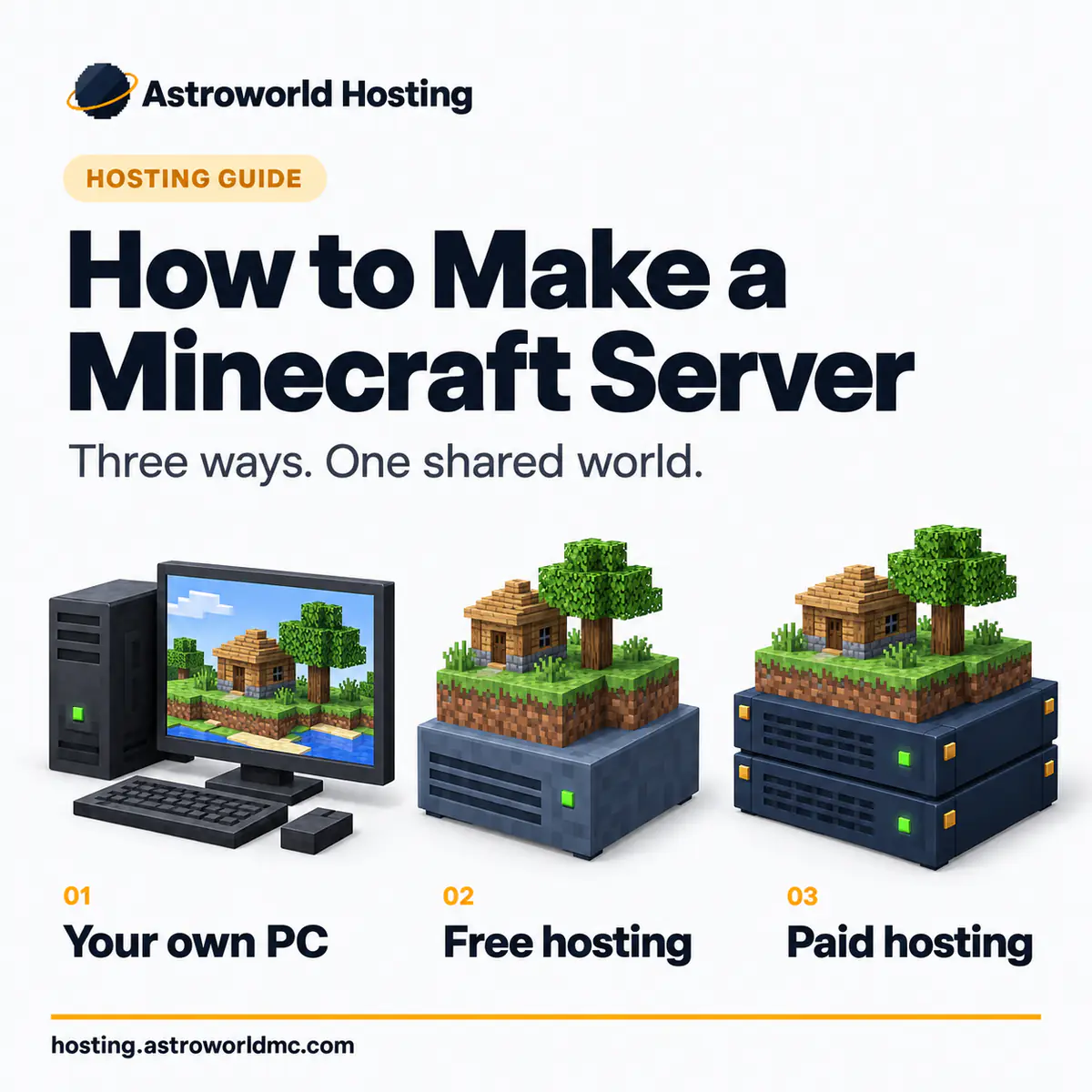
Er zijn drie manieren om aan een eigen Minecraft server te komen: host hem op je eigen pc, gebruik een gratis host, of betaal voor Minecraft server hosting. Deze pagina vergelijkt ze alle drie en noemt de verschillen die ertoe doen: uptime, wie er via internet in kan, wat je mag installeren, en wat elke route je kost in iets anders dan geld. Daarna gaat hij door de keuzes die je server echt veranderen: welke editie, welke serversoftware, hoeveel geheugen, en de vier instellingen die op dag een de moeite waard zijn.
Het korte antwoord
Je eigen computer
Gratis, werkt vandaag nog, maar de machine blijft aan voor iedereen en je vrienden verbinden met je thuisadres.
Een gratis host
Echt, maar de server slaapt als de laatste speler weggaat en wordt wakker achter een wachtrij, en jij kiest niet wat erop draait.
Een betaalde host
Kies het geheugen, een regio bij je spelers en de software, en geef daarna het adres door. De rest is een instelling.
De drie routes staan hieronder naast elkaar, dan de acht stappen van de betaalde, dan de instellingen die op dag een tellen.
De drie routes, en wat ze echt kosten
Alle drie de routes werken. De meeste uitleg over deze vraag kiest een route en laat de andere twee weg; de tabel hieronder zet ze alle drie naast elkaar. Welke bij jou past hangt af van drie dingen: hoe vaak je groep speelt, op welke uren, en of je bereid bent een computer te laten draaien voor mensen die niet in de kamer zitten.
| Route | Wat hij kost in geld | Wie erin kan | Wat hij kost in iets anders |
|---|---|---|---|
| Je eigen computerGratis om te beginnen | Niets, tot je de stroomrekening meetelt | Alleen wie jij binnenlaat op je thuisaansluiting | Je machine blijft aan, je upload deel je met de rest van het huis, en het adres dat je uitdeelt is je eigen aansluiting |
| Een gratis hostZonder betaalgegevens | Niets in geld | Iedereen, zolang de server wakker is | De server slaapt zodra niemand speelt, je staat in een wachtrij om hem te wekken, en wat je mag installeren beslist een ander |
| Een betaalde hostVanaf €6,95 per maand | €6,95 per maand op een termijn van twee jaar, €7,95 per maand als je maandelijks betaalt | Iedereen, op elk uur, zonder dat er iets gewekt hoeft te worden | Een rekening per maand, en een maat die je zelf moet kiezen |
De meeste mensen beginnen op hun eigen machine. In de tweede week ontdekken ze dat niemand kan spelen terwijl zij slapen, en dan kiezen ze tussen een gratis en een betaalde host. Weet je nu al dat je groep op verschillende uren speelt, dan kun je die eerste twee weken overslaan en meteen bij een host beginnen.
Route een: Host een Minecraft server op de computer waar je op speelt
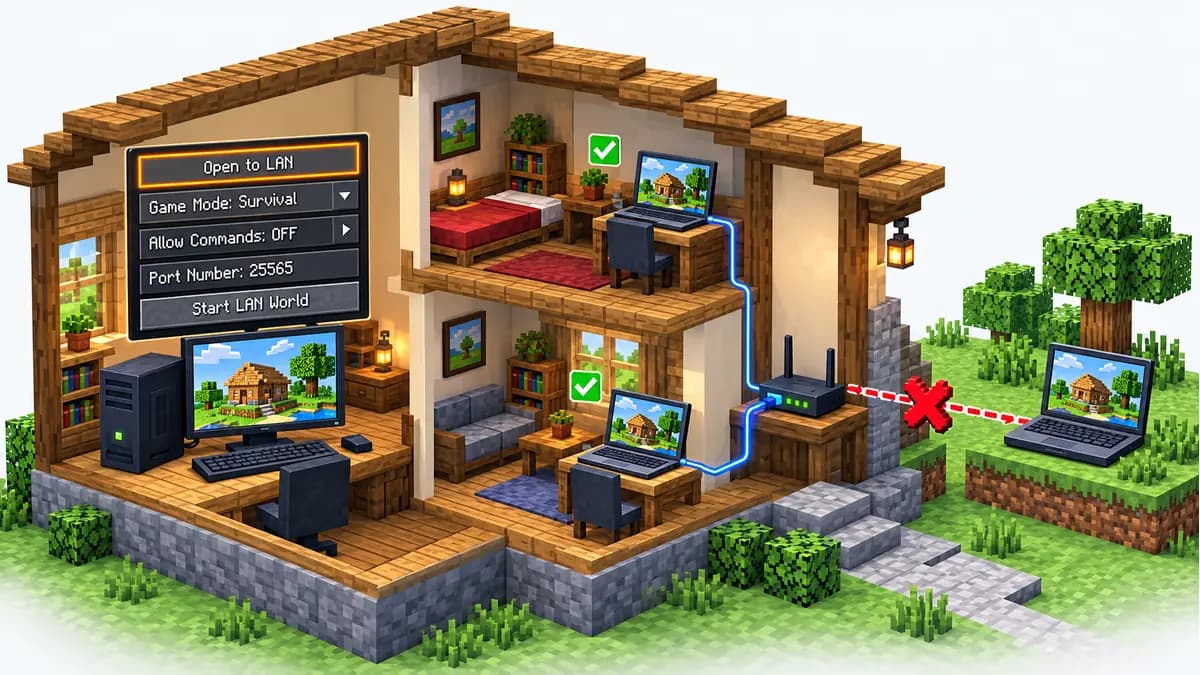
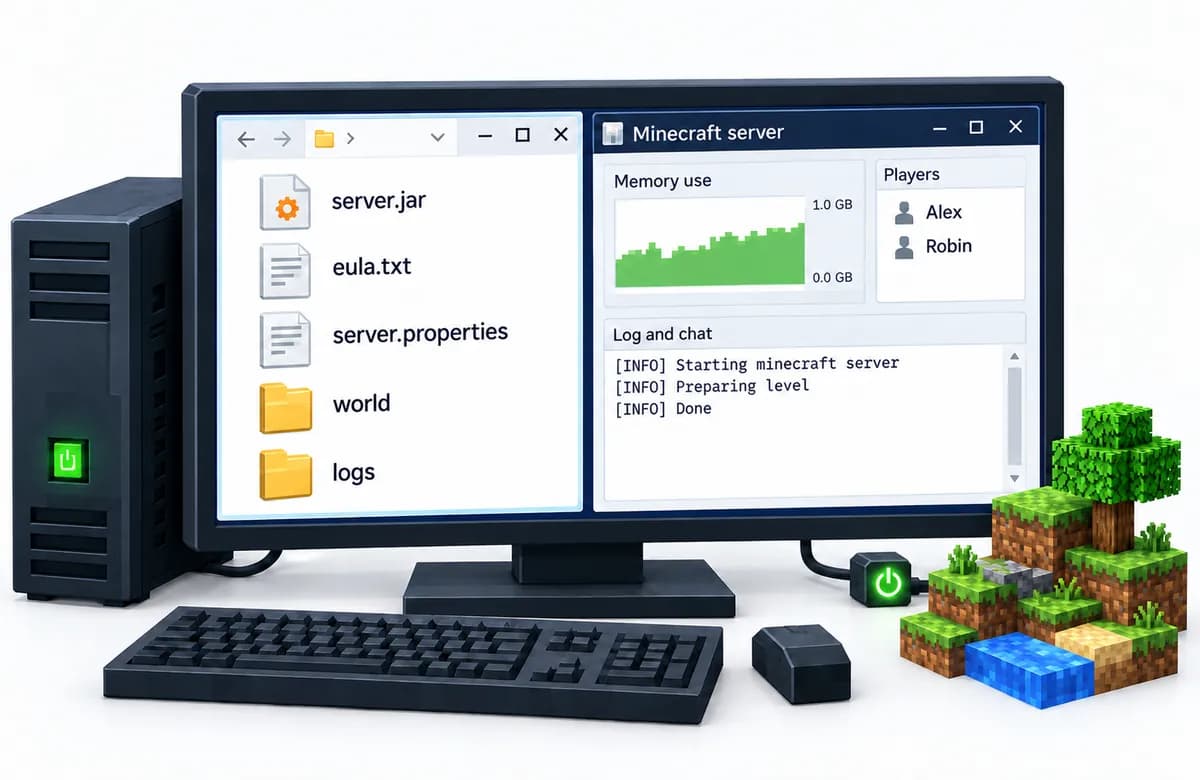
Een Minecraft server hosten op je eigen pc is gratis en het werkt. Je haalt het officiële serverbestand op voor de versie die je wilt, zet het in een eigen map en start het een keer, zodat het zijn bestanden schrijft. Daarna open je het bestand dat het achterlaat, eula.txt, ga je akkoord met de licentie en start je het opnieuw. De wereld verschijnt in dezelfde map. Op dezelfde machine kom je binnen op localhost, en op hetzelfde thuisnetwerk op het lokale adres van die machine.
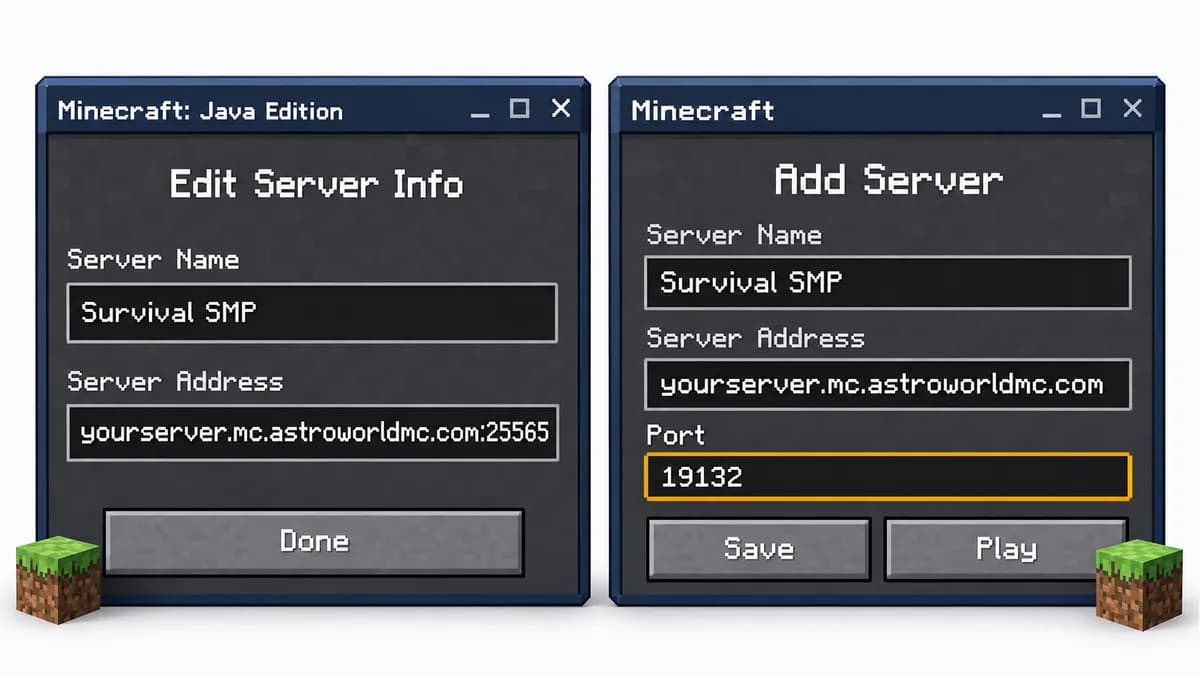
Spelers van buiten je huis binnenlaten kan alleen met port forwarding. Java Edition luistert op poort 25565 en Bedrock op 19132. Je router moet die poort doorsturen naar de machine waar de server op draait, en het adres dat je vrienden intypen is dan je eigen aansluiting. De meeste uitleg laat de drie gevolgen weg:
- De server bestaat alleen zolang de computer aan blijft.
- Alles wat er op die server gebeurt gaat over de upload van je huis.
- Het adres dat je uitdeelt is het publieke adres van je thuisaansluiting.
Voor een weekend met mensen die je kent is dat prima. Voor een publieke server niet.
De upload telt zwaarder dan de meeste mensen denken. Een gemiddelde aansluiting geeft veel meer download dan upload, en een server doet het omgekeerde: hij stuurt naar iedereen tegelijk. Bij vier spelers merk je dat nog niet, bij twaalf wel, en op hetzelfde moment merkt de rest van het huis het ook. Reken de stroom ook mee. Een desktop die een maand lang dag en nacht aan staat is niet gratis: op de meeste tarieven kom je in dezelfde orde uit als het kleinste pakket op deze pagina.
Route twee: Een gratis host voor je Minecraft server
Gratis hosts voor Minecraft servers bestaan echt en het is geen oplichterij. De grens is de wachttijd: je server bestaat, maar hij slaapt zolang er niemand op zit, en hem wekken zet je in de rij achter iedereen die hetzelfde doet. De lengte van die rij bepaalt hoe bruikbaar het gratis pakket is. Wat je mag installeren ligt ook vast, want een gratis host kan duizenden anonieme servers geen willekeurige code laten draaien.
Een gratis host is een goede keuze voor een wereld waar je op zaterdag met dezelfde vier mensen in gaat, die allemaal tegelijk inloggen. Hij werkt niet meer goed zodra iemand alleen twintig minuten wil spelen, of zodra je groep groeit en de wachtrij elke dag terugkomt. Wij houden per gratis host een pagina bij met wat je er precies krijgt, uit hun eigen gepubliceerde pagina’s en niet uit onze mening over ze.
Hoe Aternos zich verhoudt en hoe Minehut zich verhoudt zijn de twee waar de meeste mensen tussen kiezen, en de volledige vergelijkingslijst zet de betaalde ernaast.
Route drie: Een betaalde host voor je Minecraft server, stap voor stap
Bij route drie, een betaalde Minecraft server host, maak je de keuzes zelf: je kiest een maat en een plek voor de server in plaats van te nemen wat er gratis is. Dit zijn de acht stappen, in de volgorde waarin ze echt langskomen.
Kies eerst een maat
Geheugen bepaalt wat je server aankan, en alles daarna volgt daaruit. Twee tot vier gigabyte draagt vanilla survival met een paar vrienden; een modpack van driehonderd mods wil er twaalf of meer. De tabel verderop koppelt spelersaantallen en packs aan een maat, en onze keuzehulp van vier vragen doet hetzelfde in ongeveer een minuut.
Kies waar hij staat
Afstand is het enige deel van lag dat je later niet met instellingen wegwerkt. Kies de regio die het dichtst bij je spelers ligt, niet bij jezelf, en zit je groep verdeeld over twee werelddelen, kies dan die met de meeste spelers erin. Wij draaien 9 regio's en elke regio heeft een eigen pagina met wat hij daar kost.
Kies de editie die je vrienden echt hebben
Java Edition en Bedrock Edition zijn twee verschillende spellen die elkaars servers niet uit zichzelf zien. Wie op console of telefoon speelt heeft Bedrock; de meeste pc-spelers hebben Java. Is je groep gemengd, dan wil je een server die ze allebei aankan en niet twee servers.
Kies de serversoftware
Vanilla is het spel zoals het uit de doos komt. Paper is hetzelfde spel met de scherpe randen eraf en met plugins erbij, en dat is wat de meeste publieke servers draaien. Forge en Fabric zijn voor mods, en een modpack maakt die keuze voor je. Je kunt dit later wisselen zonder opnieuw te beginnen.
Installeer hem en laat de wereld ontstaan
In ons paneel kies je de software en de versie uit een lijst en installeert hij zichzelf, inclusief een heel modpack vanaf een link als je dat draait. De eerste start schrijft de wereld weg, en die duurt langer dan elke start daarna.
Zet de handvol instellingen die het spel veranderen
Moeilijkheid, of spelers elkaar pijn mogen doen, hoe ver ze kunnen kijken en hoeveel mensen er tegelijk in mogen: vier van de 63 instellingen bepalen het grootste deel van hoe je server voelt. Ze staan alle 63 met hun standaardwaarde en hun bereik op een rij.
Geef je vrienden het adres
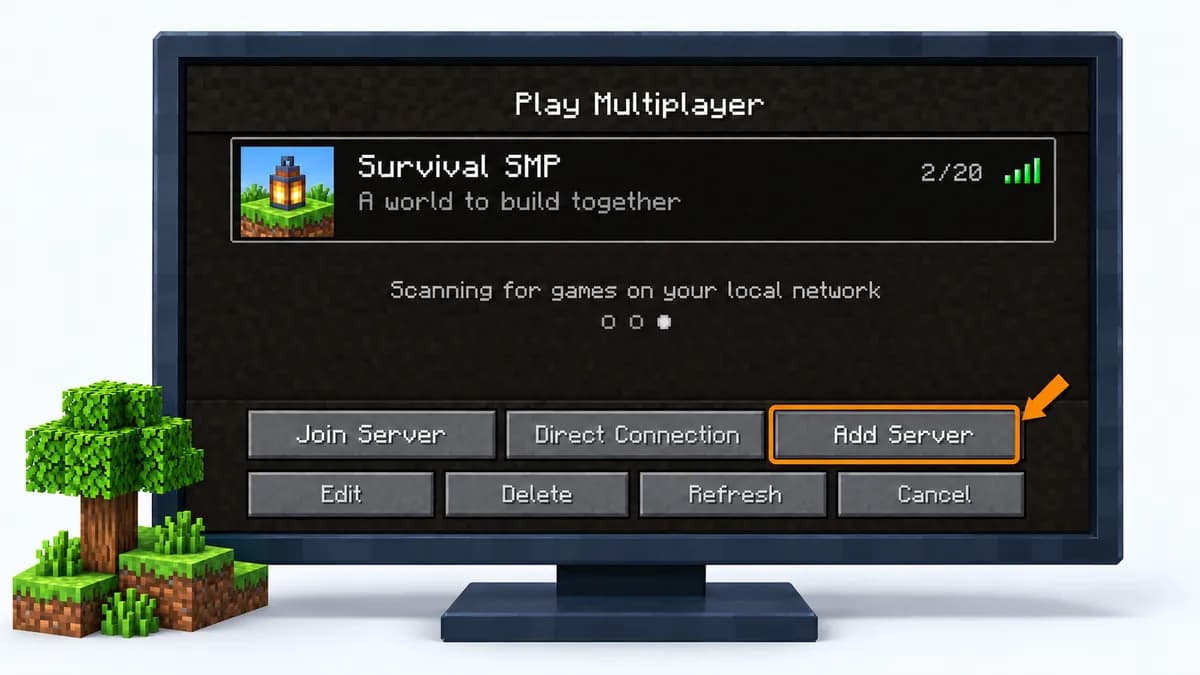
Een server is bereikbaar op een adres en een poort. Java-spelers typen het adres onder Multiplayer; Bedrock-spelers voegen hem toe als externe server, met de poort in een apart veld. Allebei staan ze op de pagina over je speeladres.
Zorg dat een slechte dag terug te draaien is
Er blaast vroeg of laat iemand iets op dat er wel toe deed. Elke server hier houdt 10 back-upplekken, en een back-up die uit de laatste plek rolt blijft daarna nog 7 dagen terug te halen.
Hoeveel geheugen je nodig hebt: RAM voor een Minecraft server
Geheugen (RAM) is de belangrijkste keuze bij een betaalde host. Te weinig geheugen zie je als lag, zonder foutmelding. De koppeling hieronder is dezelfde die onze keuzehulp gebruikt, en hij komt uit wat deze soorten servers werkelijk kosten.
| Wat je draait | Geheugen | Pakket | Per maand |
|---|---|---|---|
| Vanilla, 1 tot 5 spelersLichte survival of creative met een paar vrienden | 2-4 GB | Mini | €6,95 p/m |
| Vanilla, 10 tot 20 spelersKleine community met plugins zoals EssentialsX | 4-8 GB | Starter | €10,95 p/m |
| Licht modpack (50 mods)Create, Cobblemon of vergelijkbare packs | 4-6 GB | Starter | €10,95 p/m |
| Gemiddeld modpack (100 tot 150 mods, tot vijf spelers; 200 mods vraagt een stap hoger)All the Mods Lite, Better MC | 6-8 GB | Starter | €10,95 p/m |
| Zwaar modpack (300+ mods)All the Mods 10, RLCraft, Enigmatica | 8-12 GB | Standard | €14,95 p/m |
| Grote community (50+ spelers)Netwerken, events of publieke servers | 16+ GB | Premium | €20,95 p/m |
Twee dingen om te weten voor je kiest:
- Een maat omhoog gaan houdt je wereld, dus een stap onder je ambitie beginnen kost je later alleen een klik.
- Geheugen is niet de enige grens. De kijkafstand en het aantal geladen chunks kosten meer dan de spelers zelf, en daarom is lag verminderen het lezen waard voordat je meer van wat dan ook koopt.
Welke serversoftware je draait: Paper, Purpur, Spigot, Forge of Fabric
Het woord server dekt hier een stuk of zes verschillende programma’s. De verkeerde kiezen is de meestvoorkomende reden dat een plugin of een mod helemaal niets doet. De korte regel: plugins horen op Paper, Purpur of Spigot, mods horen op Forge of Fabric, en over en weer werkt het niet.
| Software | Wat erop kan | Waar hij voor is |
|---|---|---|
| Vanilla | Niets erbij | Het spel precies zoals het uitkomt, en de maatstaf waar elke andere keuze naast wordt gelegd |
| Paper | Plugins | Hetzelfde spel met plugins erbij en jaren werk aan snelheid, en wat de meeste publieke servers draaien |
| Purpur | Plugins | Paper met een paar honderd extra schakelaars, voor een server die regels wil wijzigen die het spel niet aanbiedt |
| Fabric | Mods | De lichtste van de twee modladers, sneller opgestart, met een kleinere catalogus mods erachter |
| Forge | Mods | De oudste modlader, en degene waar bijna elk groot modpack op gebouwd is |
| Bedrock | Add-ons | De editie voor console en telefoon, die met add-ons werkt in plaats van met de plugins of mods hierboven |
Wil je een server voor een modpack, dan kiest dat pack dit voor je: het is gebouwd voor een lader en een Minecraft versie. Alles over elke optie staat op het overzicht van serversoorten, en je kunt er later tussen wisselen zonder opnieuw te beginnen.
De vier instellingen die je op dag een aanpast
Een nieuwe server heeft 63 instellingen, en de meeste heb je niet nodig. Deze vier veranderen hoe je server speelt meer dan de rest bij elkaar. De standaardwaarden hieronder zijn de echte waarden waar het spel mee begint.
| Instelling | Standaard | Wat erin mag | Wat hij doet |
|---|---|---|---|
| difficulty | easy | peaceful, easy, normal, hard | Hoe hard het spel terugslaat: van geen vijanden tot vijanden die echt schade doen. |
| pvp | true | true of false | Of spelers elkaar pijn kunnen doen. Uit is de zachte start, aan is wat de meeste survivalservers draaien. |
| view-distance | 10 | een heel getal | Hoeveel chunks een speler om zich heen geladen krijgt. Het duurste getal op deze lijst. |
| max-players | 20 | een heel getal | Hoeveel mensen er tegelijk in mogen. Een grens die jij kiest, niet een grens van de hardware. |
Let op met de kijkafstand. Hem verhogen laat de wereld groter voelen en kost geheugen en rekentijd bij elke speler tegelijk. Gaat de server op een drukke avond haperen, dan is de kijkafstand het eerste dat omlaag gaat. De volledige lijst, met het bereik en de standaardwaarde van elke sleutel, staat op de pagina met serverinstellingen.
Mensen binnenkrijgen, en de server in leven houden
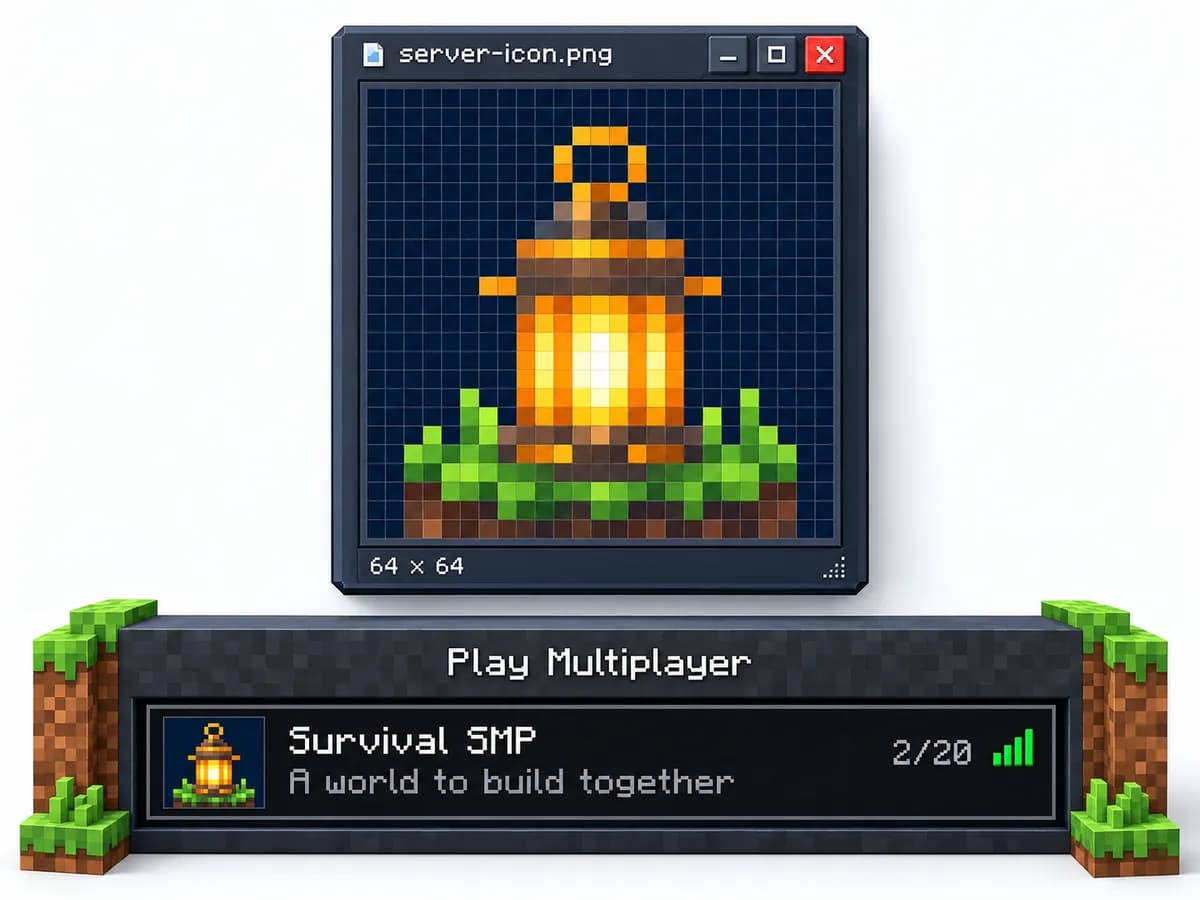
Zolang spelers er niet bij kunnen, is een server alleen een map op een schijf. Java-spelers voegen het adres toe onder Multiplayer; Bedrock-spelers voegen hem toe als externe server, met het adres en de poort in aparte velden. Dat aparte veld voor de poort is de stap die het vaakst wordt overgeslagen. Je speeladres behandelt allebei, inclusief wat je uitdeelt als je liever geen getal geeft dat iemand moet onthouden.
Daarna beslissen twee dingen of je server over drie maanden nog draait: back-ups en rechten.
- Back-ups, omdat er vroeg of laat iemand iets kapotmaakt dat er wel toe deed.
- Rechten, omdat een vriend die de mogelijkheid krijgt om te helpen, ook de mogelijkheid krijgt om te verwijderen.
Allebei zijn ze het instellen waard op dag een, en samen kosten ze ongeveer tien minuten: hoe back-ups hier werken en rechten instellen.
De server openzetten voor onbekenden is een stap op zich. Voor je het adres ergens deelt, zet de Lanceerchecklist voor je Minecraft-server op astroworldmc.site 40 dingen op een rij om eerst na te lopen, van een testback-up terugzetten tot inloggen vanaf elke editie die je ondersteunt. Staat hij open, dan behandelt Hoe je spelers krijgt op je Minecraft-server serverlijsten, stemmen en wat je Discord en je website een nieuwkomer moeten laten zien.
Vragen die mensen stellen voor ze beginnen
Kan ik echt gratis een Minecraft server maken?
Ja, op twee manieren, en allebei kosten ze je iets anders dan geld. Op je eigen computer is de server gratis, maar je machine moet aan blijven staan, je upload deel je met iedereen in huis, en het adres dat je vrienden intypen is je eigen aansluiting. Bij een gratis host slaapt de server zodra de laatste speler weg is en moet hij weer gewekt worden, meestal achter een wachtrij, en wat je mag installeren kiest een ander voor je. Allebei prima voor een weekend met drie vrienden. Geen van beide houdt stand bij een groep die op verschillende uren speelt.
Hoeveel geheugen heeft een nieuwe server nodig?
Begin bij wat je gaat draaien en niet bij een getal. Vanilla survival tot vijf man past in twee tot vier gigabyte. Tien tot twintig spelers met plugins wil er vier tot acht. Een licht modpack van een mods of vijftig zit op vier tot zes, en de zware packs van driehonderd mods en meer vragen acht tot twaalf of meer. De tabel op deze pagina heeft de volledige koppeling, en Mini met 4 GB is waar de ladder begint.
Moet ik een poort openzetten in mijn router?
Alleen op de route waar de server op je eigen machine draait. Java Edition luistert op poort 25565 en Bedrock op 19132, en om iemand van buiten je huis binnen te laten moet je die poort in je router doorsturen naar de computer waar de server op staat. Dat betekent meteen dat het adres dat mensen gebruiken je eigen aansluiting is, en dat is het deel dat in de meeste uitleg ontbreekt. Bij een host is de poort al bereikbaar en valt er niets door te sturen.
Kunnen Java- en Bedrock-spelers op dezelfde server?
Niet uit zichzelf: het zijn twee verschillende spellen en geen van beide ziet de servers van de ander. Het is te overbruggen, zodat een server ze allebei binnenlaat, en dat is de moeite waard zodra je groep verdeeld is tussen pc aan de ene kant en console of telefoon aan de andere. Het alternatief is twee servers met twee werelden, en in de praktijk splitst de groep dan ook.
Hoe voeg ik later plugins of mods toe?
Plugins draaien op Paper, Purpur of Spigot en mods op Forge of Fabric, en die twee zijn niet uitwisselbaar: een plugin in een modsmap doet gewoon niets. Ons paneel installeert uit een catalogus van 510 plugins, en een heel modpack gaat erin vanaf een link, zonder upload via je browser.
Kan ik de software of de versie later nog wisselen?
Ja, en je raakt je wereld daarbij niet kwijt. Wisselen tussen vanilla, Paper en Purpur houdt dezelfde wereldbestanden. Overstappen naar Forge of Fabric voegt blokken en voorwerpen toe die vanilla niet kent, dus een wereld waar met mods op gespeeld is kan niet netjes terug; dat is de richting om vooraf over na te denken. Een versie omhoog is normaal gesproken veilig, een versie omlaag niet.
Hoeveel spelers kan een server aan?
De spelersgrens in de instellingen is een getal dat jij kiest, niet een getal dat de hardware je geeft. Wat het echt bepaalt is geheugen en hoe ver iedereen om zich heen kijkt: twintig mensen verspreid over een wereld kosten veel meer dan twintig mensen in een dorp. Reken erop dat je geheugen eerder verdubbelt dan het spelersaantal, en verlaag de kijkafstand voordat je iets bijkoopt.
Wat kost een betaalde server per maand?
De ladder hier begint bij €6,95 per maand voor 4 GB op een termijn van twee jaar, of €7,95 als je per maand betaalt en op elk moment wilt kunnen stoppen. Alle maten en allebei de tarieven staan op de pagina over wat een server kost, naast wat elke maat echt draagt.
Elke prijs, maat en instelling op deze pagina wordt rechtstreeks gelezen uit de bestanden waar deze site op draait, dus verandert daar iets, dan verandert deze pagina mee. De spelersaantallen en geheugenranges komen uit dezelfde tabel die onze keuzehulp gebruikt. De poortnummers en de licentiestap legt Minecraft zelf vast.
Twee lijnen, en waar je op begint
Elk pakket hier bestaat twee keer. De gewone lijn zet je op gedeelde kernen en is genoeg voor vanilla met vrienden. De Performance-lijn geeft datzelfde geheugen een eigen thread op een AMD Ryzen 9 5900X in Duitsland of een AMD Ryzen 9 7950X met DDR5-geheugen in Polen, en dat wil je als het eerste wat je installeert een modpack of een redstonebouwsel is. Je kunt op allebei beginnen en houdt hetzelfde adres.


De eerste problemen na de start
Twee meldingen zie je vaak in de eerste week van een nieuwe server: vrienden die horen dat ze niet op de whitelist staan, en spelers die eruit vliegen met Disconnected of Kicked. How to Fix "You Are Not Whitelisted on This Server" en Fix 'Disconnected' / 'Kicked' Errors in Minecraft behandelen ze allebei. Een adres zonder poortnummer erachter regel je met SRV Records for Minecraft Servers Explained, en je singleplayerwereld neem je mee met How to Import a Singleplayer World to Your Server. Alle vier zijn in het Engels.
Geschreven en gecontroleerd door het team van Astroworld Hosting. Laatst nagekeken op 6 september 2026.
Levering: de meeste servers gaan er direct doorheen en draaien binnen enkele seconden na de betaling, de rest volgt overdag binnen 60 minuten en 's nachts binnen 12 uur.